
Bibliothek im Finder
Keine Kopien von Dateien.
Die Bibliothek selbst.
Die Bibliothek deines Tablets öffnet sich im Finder als Volume, neben den anderen. Die Ordner und Dokumente sind die auf deinem reMarkable: Benennst du hier eines um, ist es dort umbenannt. Notizbücher öffnen sich als PDFs, Bücher als gewöhnliche Dateien.
Das Volume ist zunächst schreibgeschützt. Das Bearbeiten schaltest du selbst ein — erst dann erreichen Änderungen im Finder das Tablet.
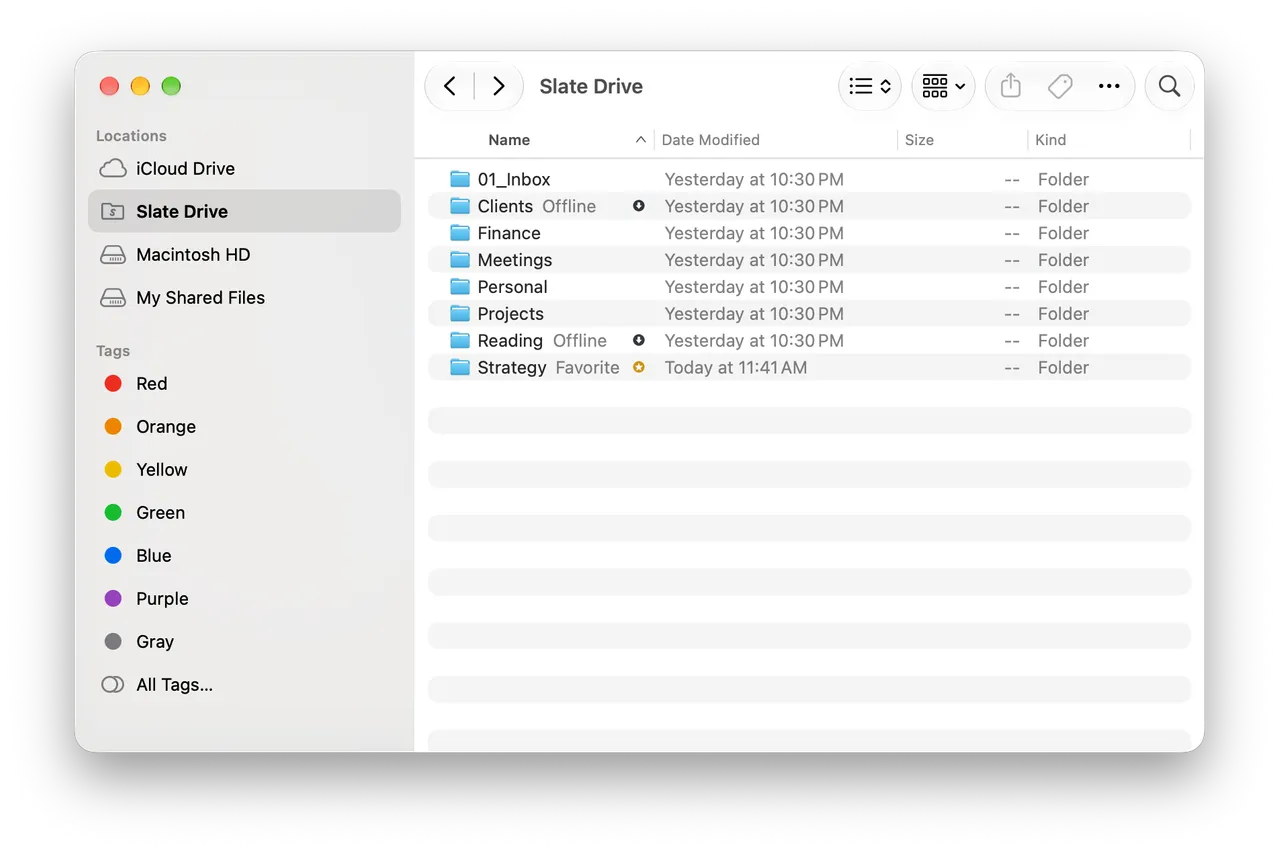
„offline“ und „markiert“ stehen direkt in der Liste
Was du siehst
Das Tablet, so wie es ist
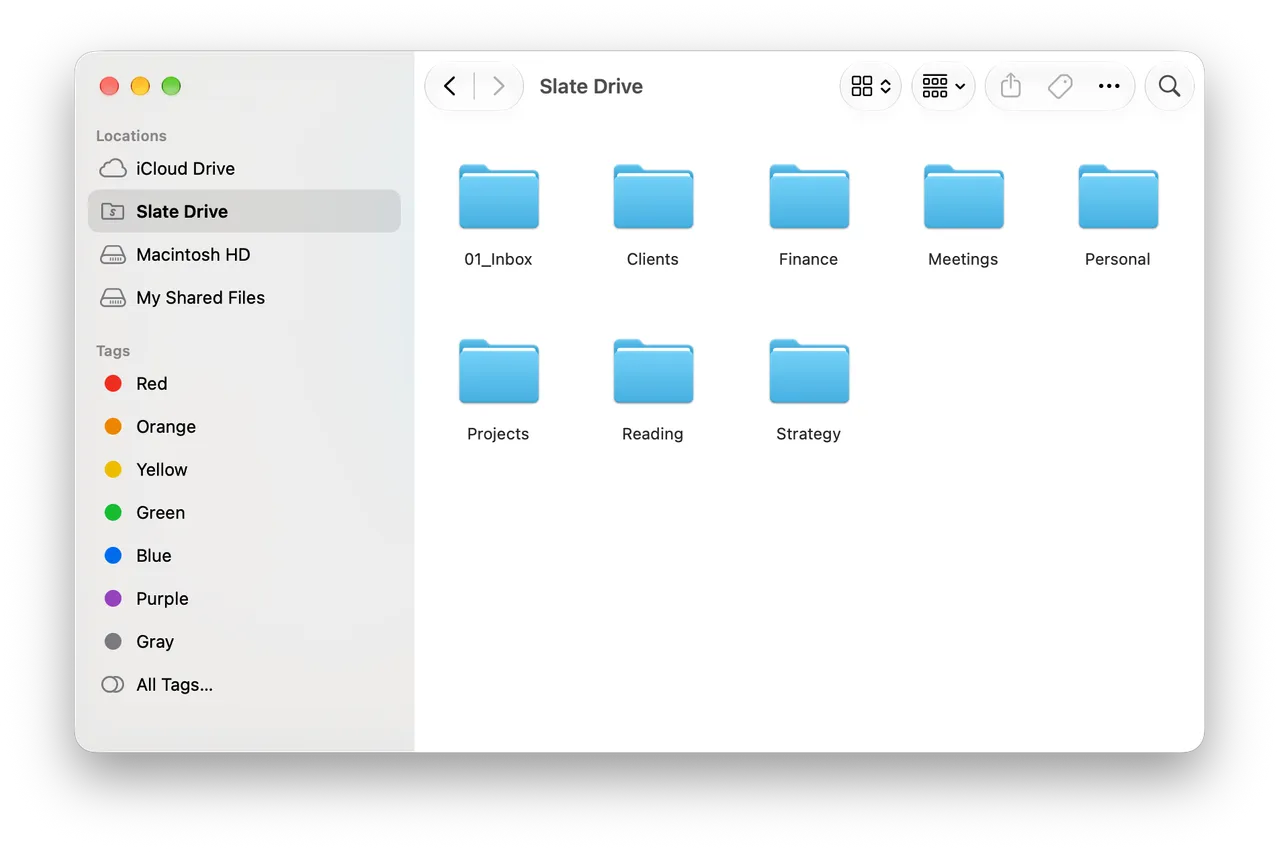
Der Baum des Tablets, unverändert
Dieselben Ordner und Dokumente, in derselben Reihenfolge. Nichts wird umsortiert.
Notizbücher sind PDFs
Die Seiten werden auf deinem Mac aus den Strichen des Tablets gezeichnet. Sie öffnen sich in der Vorschau, in Quick Look und in jedem Reader.
PDFs und EPUBs bleiben unangetastet
Eine Datei, die du aufs Tablet gelegt hast, kommt genau so zurück, wie sie war — nie neu gebaut.
Dokumente laden beim Öffnen
Die Ordnerliste ist sofort da; die Dateien selbst kommen, wenn du sie öffnest. Der Speicherplatz wird kaum angerührt.
Tablet-Tags im Finder
Beschriftungen vom Tablet erscheinen als Finder-Tags, und im Bearbeitungsmodus werden sie zurückgeschrieben.
Kennzeichen
„Offline behalten“ und „markiert“ sind gewöhnliche Kennzeichen an Dateien. Ein weiteres, am Volume selbst, warnt, dass die Liste die Cloud noch nicht eingeholt hat.
Lesen und Bearbeiten
Zwei Modi
Schreibgeschützt
StandardDurchsehen, öffnen, Quick Look, auf die eigene Festplatte kopieren. Schreiben ist nicht möglich: In diesem Modus werden Schreibrechte gar nicht erst vergeben.
Bearbeiten
ein SchalterOrdner anlegen, Dateien hinzufügen, umbenennen, verschieben, löschen und wiederherstellen. Der Inhalt von Notizbüchern ändert sich nie: Die App zeichnet deine Handschrift, sie schreibt sie nicht um.
Löschen heißt der Papierkorb des Tablets
Löschst du vom Volume, landet das Dokument im Papierkorb des Tablets — genau so, als hättest du es am Gerät gelöscht — und von dort kannst du es zurückholen. Schaltest du „Papierkorb des Tablets im Finder-Papierkorb zeigen“ ein, erscheinen verworfene Dokumente im System-Papierkorb, mit dem üblichen „Zurücklegen“ und „Entleeren“. Der Schalter ist standardmäßig aus: Den Papierkorb auf dem Mac zu entleeren würde diese Dokumente in der Cloud endgültig vernichten.
Eine Ablehnung zeigt sich sofort
Geht ein Vorgang nicht durch, bekommst du im selben Moment eine Mitteilung.
Offline und Speicherplatz
Fast nichts, bis du fragst
Anheften, und die Datei bleibt auf dem Mac
Ein angeheftetes Dokument oder ein angehefteter Ordner wird geladen und auf der Festplatte behalten — es öffnet sich ohne Netz.
Lösen, und der Platz kommt zurück
Die lokale Kopie wird entfernt; das Dokument bleibt in der Bibliothek und kehrt zurück, sobald du es öffnest.
Markiert heißt nicht offline
Ähnliche Kennzeichen, verschiedene Bedeutungen: „markiert“ kam vom Tablet, „offline behalten“ betrifft die Festplatte dieses Macs.
Der Cache hat eine Obergrenze
Du legst die Größe fest und kannst ihn jederzeit leeren. Die Festplatte läuft nie hinter deinem Rücken voll.
Wenn etwas schiefgeht
Konflikte
Konflikte betreffen nur Namen und Ordner
Der Mac ändert nie, was in einem Notizbuch steht — uneinig werden können also nur ein Name und ein Ordner. Haben Tablet und Mac dasselbe Dokument umbenannt oder verschoben, gilt die Fassung des Macs, und das Protokoll im Panel nennt, was sie ersetzt hat. Ein Dokument, das das Tablet in den Papierkorb gelegt hat, bleibt unangetastet — auch das wird notiert.
Probleme stapeln sich nicht stillschweigend
Schreibfehler, die der Finder dir nicht zeigen kann, meldet die App als Mitteilung.
Die Synchronisierung wacht von selbst auf
Nicht nur nach Zeitplan, sondern auch beim Aufwachen aus dem Ruhezustand und wenn das Netz zurückkommt.
FAQ
Fragen zur Bibliothek
- Sind das Kopien meiner Dateien oder die Dateien selbst?
- Die Bibliothek selbst, dargestellt als Volume. Das Einzige, was auf dem Mac entsteht, ist das PDF eines Notizbuchs: Auf dem Tablet liegt ein Notizbuch als Striche vor, die der Mac von sich aus nicht öffnen kann.
- Kann ich Handschrift vom Mac aus bearbeiten?
- Nein, und das ist Absicht. Der Bearbeitungsmodus verwaltet Dokumente — Namen, Ordner, den Papierkorb — nicht das, was in ihnen steht.
- Was passiert, wenn ich ein Dokument vom Volume lösche?
- Im Bearbeitungsmodus wandert es in den Papierkorb des Tablets, genau so, als hättest du es am Gerät gelöscht, und dort kannst du es wiederherstellen. Schaltest du den Papierkorb in den Einstellungen ein, landet es im Finder-Papierkorb und kommt mit „Zurücklegen“ zurück.
- Wie viel Platz braucht das?
- Anfangs fast nichts: Dateien laden, während du sie öffnest. Heftest du einen Ordner für die Offline-Nutzung an, nimmt er sich, was er braucht; die Obergrenze des Caches legst du fest.