
MCP-Zugriff
Gib Claude Zugriff auf deine Notizen in reMarkable.
Verbinde Claude Code oder Claude Desktop über einen lokalen MCP-Server mit deiner Bibliothek. Zwanzig Werkzeuge ermöglichen Suche, Lesen und Export; sieben können die Bibliothek mit deiner Erlaubnis verändern.
Der MCP-Server läuft auf deinem Mac und ist standardmäßig aus. Der Client kann abgerufene Notizen an seinen Modellanbieter senden. Cloud-Erkennung kann Seiten auch an die von dir gewählte Engine senden.
lokaler Zugriff; Modellverarbeitung hängt vom Client ab
Was das ist
Ein Weg für einen Chat-Client, die Apps auf deinem Mac zu fragen
ein offenes Protokoll
„Was habe ich letzte Woche in Research geschrieben?“
Suche und Lesen — ein oder zwei Werkzeuge von zwanzig.
„Finde die Notizen, die den Mietvertrag erwähnen“
Die Suche läuft über Text, der bereits gelesen wurde und im Index liegt.
„Leg diese Zusammenfassung in einen neuen Ordner auf dem Tablet“
Eines der sieben schreibenden Werkzeuge — jedes braucht seine Berechtigung im Token und den Bearbeitungsmodus. Beim Löschen fragt dich der Client, wo er fragen kann.
Lesen beginnt mit dem, was schon gelesen wurde
Das Werkzeug reicht weiter, was der Index bereits enthält. Wo er nichts enthält, liest die Engine das Dokument, die du auf der Handschrift-Seite gewählt hast — auch eine Cloud-Engine oder ein AI-Modell, wenn das deine Wahl ist —, und das Ergebnis wird gespeichert, sodass ein Cloud-Lesevorgang nur einmal bezahlt wird.
„Gib mir, was ich in diesem Buch markiert habe“
Lesen kann nur die Stellen unter einem Marker zurückgeben, mit der Farbe jedes Streifens. Ein weiteres Werkzeug listet die Markierungen eines Dokuments nach Seiten auf; das Wegradieren ist eine eigene Berechtigung, die ein neues Token nur bekommt, wenn du sie anhakst.
„Schick mir dieses Dokument als Datei“
Der Export legt die Datei auf ein Fach und gibt einen Link zurück, der fünfzehn Minuten gilt. Das Fach hält höchstens acht Dokumente gleichzeitig: Ein neuntes verdrängt das, was am längsten unabgeholt liegt.
Welche Clients
Zwei funktionieren; die aus der Cloud kommen nicht heran
Claude Code
funktioniertÜber HTTP auf einer lokalen Adresse. Das Verbinden ist ein Befehl aus der Dokumentation.
Claude Desktop
funktioniertÜber ein kleines Brückenprogramm, das mit der App mitkommt.
claude.ai, Cowork
nicht unterstütztIhre Konnektoren starten in der Cloud des Anbieters und erreichen keine lokale Adresse.
Was das bedeutet
Ein Cloud-Konnektor kommt nicht an deinen Mac heran, weil der Server von außen nicht erreichbar ist. Dasselbe gilt für alle anderen im Netzwerk.
Was ihn schützt
Vier Bedingungen
Aus, bis du ihn einschaltest
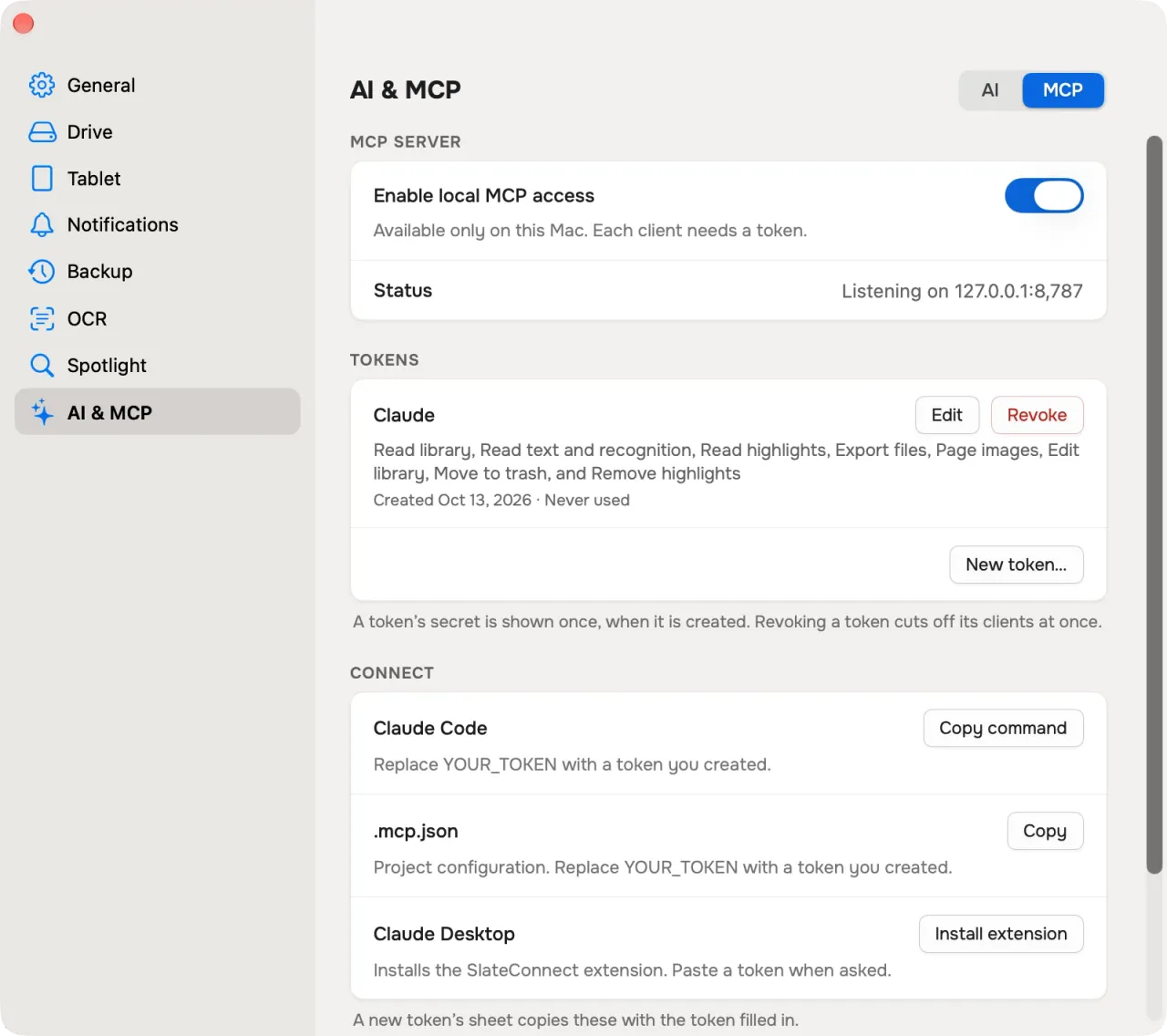
Ein Schalter in den Einstellungen, „Lokalen MCP-Zugang einschalten“. Das Ausschalten wirkt sofort.
Nur eine lokale Adresse
Der Server antwortet nur Apps auf diesem Mac. Vom Netz aus ist er nicht erreichbar.
Ein Token je Client
Benenne für jeden Client ein Token und hake an, was er darf: die Bibliothek lesen, Text lesen, Markierungen lesen, Dateien exportieren, Seitenbilder, bearbeiten, in den Papierkorb legen, Markierungen entfernen. Ein neues Token beginnt mit den drei Leserechten. Das Geheimnis wird einmal angezeigt, und der Schlüsselbund behält nur einen Fingerabdruck davon. Widerrufe ein Token unter Einstellungen → KI & MCP → MCP → Tokens, und jeder Client, der es nutzt, verliert sofort den Zugriff; Clients mit anderen Tokens funktionieren weiter.
Löschen fragt, wo es kann
Löschen kann nur ein Token mit „In den Papierkorb“, und nur im Bearbeitungsmodus. Ein Client, der eine Rückfrage zeigen kann, fragt dich vorher; wo er das nicht kann, ist diese Berechtigung deine Zustimmung im Voraus. Ein Dokument geht in den Papierkorb des Tablets, statt zu verschwinden. „Markierungen entfernen“ ist eine eigene Berechtigung: Wegradierte Markierungen kommen nicht aus dem Papierkorb zurück, aber die Seiten bleiben, wie sie waren, auf diesem Mac.
FAQ
Fragen zum Zugriff
- Muss die App geöffnet bleiben?
- Mit Start bei der Anmeldung hält ein Hintergrundagent sie am Laufen — mit oder ohne Symbol in der Menüleiste —, bis du sie beendest. Läuft sie nicht, kann sich der Client nicht verbinden.