
AI Studio
Eine Notiz geht hinein — eine fertige Datei kommt heraus.
AI Studio macht aus Seiten Transkripte, Zusammenfassungen und Dokumente, auf diesem Mac oder mit deinem eigenen Schlüssel. Du setzt Aktionen aus Schritten zusammen und schreibst Prompts selbst; eine Regel führt eine Aktion automatisch aus, bei einer neuen Notiz, einem neuen Tag oder einer neuen Markierung. Das Ergebnis wird neben dem Dokument auf dem Tablet oder in einem Ordner auf deinem Mac gespeichert.
Anbieter: Apple Intelligence, Anthropic, OpenAI, Gemini, DeepSeek, Yandex AI Studio oder ein eigener Server mit OpenAI-kompatibler API.
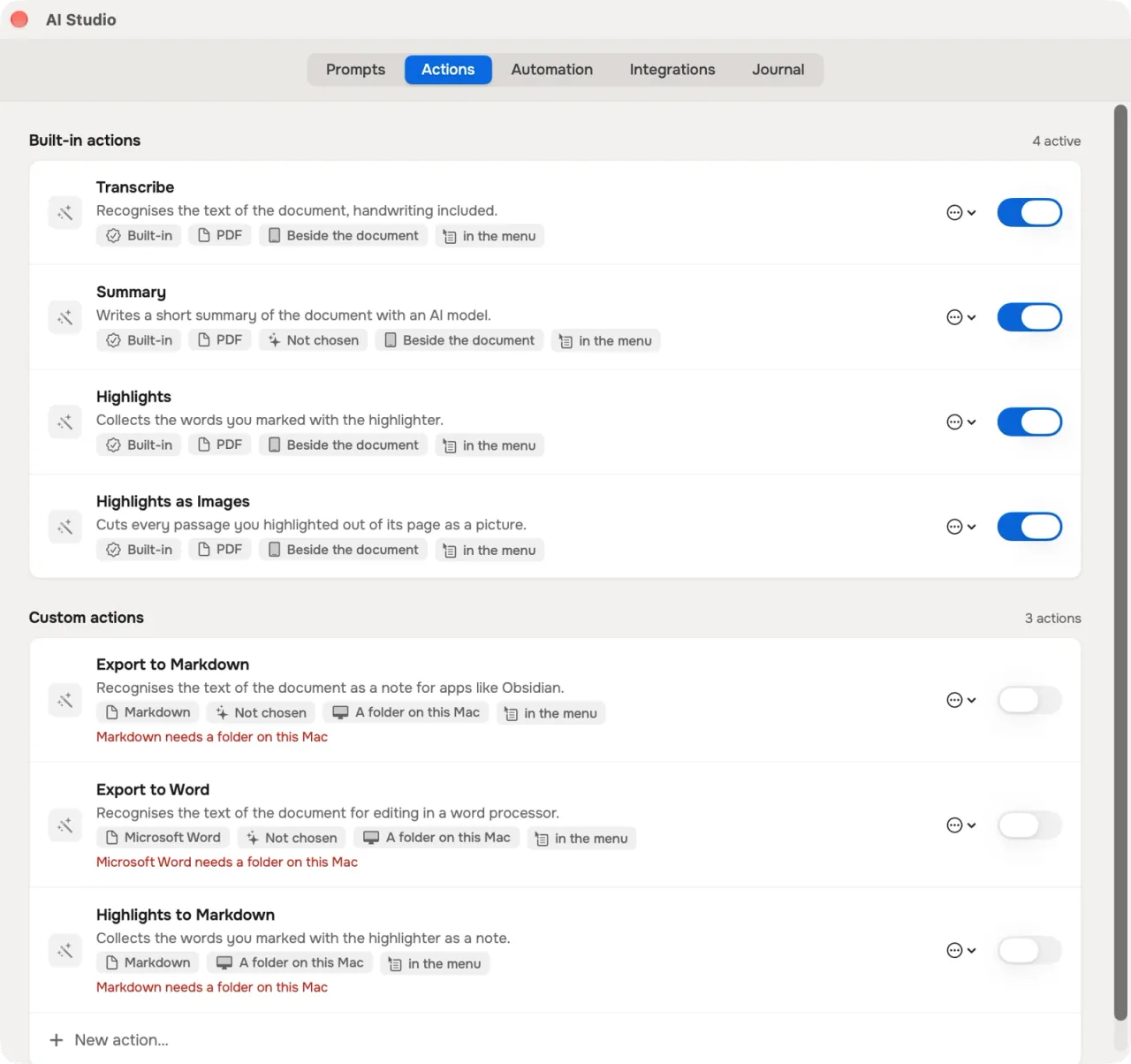
integrierte Aktionen und deine eigenen
Aktionen
Eingebaut oder selbst gebaut
eine Aktion ist eine Datei
Sofort einsatzbereit
keine Einrichtung„Abschreiben“, „Zusammenfassung“, „Markierungen“ und „Markierungen als Bilder“ funktionieren gleich nach der Installation. Eine Zeile unter jeder sagt, was sie tut.
Deine eigenen Aktionen
Kopiere eine eingebaute oder fang bei null an — sie erscheint im Finder-Menü neben den übrigen. „Nach Word exportieren“, „Nach Markdown exportieren“ und „Markierungen nach Markdown“ kommen als deine eigenen an, bereit zum Ändern.
Aus dem Finder
Zwei Einträge im Kontextmenü: „AI-Aktionen…“ für Aktionen und „Senden an…“, um ein Dokument unverändert an eine Integration zu schicken.
Wie sie gebaut ist
Seiten, Lesen, Modell, Schreiben
Seiten
Das ganze Dokument oder nur das, was ein Marker verdeckt hat. „Nur Markierungen“ ist ein Schalter an jeder Aktion. In einem PDF hat das Tablet den markierten Text bereits selbst herausgehoben: Er steht im Dokument, also wird nichts erneut gelesen. Unter einem Marker auf einer handschriftlichen Seite liest die Engine, die du für Handschrift gewählt hast — auf diesem Mac oder, wenn du es so gewählt hast, in der Cloud.
Lesen
optionalEine der Erkennungs-Engines. Engines →
Modell und Prompt
optionalEin Prompt wird getrennt von der Aktion gespeichert: drei sind eingebaut, deine eigenen entstehen durch Duplizieren. Ohne Modell wird aus einer Aktion ein schlichtes Transkript.
Schreiben
Neun Formate, zwei davon — das Dokument, wie es ist, und die Seiten als Bilder — rufen weder ein Modell noch die Erkennung auf. Ein durchsuchbares PDF sind deine Seiten, wie sie sind, mit einer unsichtbaren Textebene: Die Handschrift bleibt, und der Text lässt sich durchsuchen und kopieren. Auf macOS 27 trägt eine solche Datei auch Struktur — Seite, Abbildung, zu Absätzen gruppierte Zeilen —, und genau damit arbeiten Apps, die Text neu umbrechen oder vorlesen. Markdown behält seine Zeichnungen, in einem Ordner neben der Notiz. In einem Ordner auf deinem Mac behält ein Ergebnis beide Dateien, wenn der Name vergeben ist, es sei denn, du schaltest „Gleichnamige Datei ersetzen“ ein.
Transkription
Wie der Text geschrieben wird, je Aktion
handgeschrieben und gedruckt, je ein Tab
Zwei Tabs
Handgeschriebener und gedruckter Text bekommen in jeder Aktion eigene Einstellungen: Kontrollkästchen, von Hand geschriebenes Markdown, durchgestrichener Text, Tabellen, Zeichnungen als Bilder, Überschriften aus Unterstreichungen.
Rechtschreibung korrigieren
Ist es aus, behält jedes Wort deine Schreibweise, Fehler inbegriffen. Ist es an, korrigiert das Modell, das die Seite liest, sie.
Mit KI normalisieren
fragt vorherLiest eine Engine die Seite, die kein Modell ist, kann ein Modell deiner Wahl den erkannten Text formatieren. Beim ersten Mal fragt die App, ob diese Verbindung ihn bekommen darf.
Die Suche bleibt unberührt
Diese Einstellungen bestimmen, was eine Aktion schreibt. Spotlight behält den Text so, wie er gelesen wurde.
Prompts
Ein Prompt wird getrennt von der Aktion gespeichert
ein Prompt, so viele Aktionen du magst
Drei eingebaute
bereit„Zusammenfassung“, „Wörtliches Transkript“ und „Aufgabenliste“. Sie lassen sich nicht bearbeiten; dupliziere einen, um deinen eigenen Prompt zu beginnen.
Deine eigenen
eigener TabEin Name, eine Beschreibung, Tags und die Verbindungen, auf denen der Prompt laufen darf; lässt du das Feld leer, läuft er auf jeder.
Platzhalter
Die Felder Titel, Datum, Sprache und Seiten füllt die App aus. Dein Prompt sagt, was geschrieben werden soll; wie die Datei zusammengesetzt und wie Seiten ausgezeichnet werden, entscheidet die App.
In einer Aktion gewählt
Zuerst die Verbindung, dann die Prompts, die darauf laufen, auf Wunsch nach Tag eingegrenzt.
Automatisierung
Eine Regel führt Aktionen automatisch aus
wann, wenn, dann — mit Zählwerk
Wann
Ein Dokument ist neu, neu oder geändert, hat auf dem Tablet ein Tag bekommen oder wurde neu markiert — in jeder Farbe oder nur in denen, die du auswählst. Jede Regel hat einen Namen und, wenn du magst, eine Beschreibung.
Wenn
So viele Bedingungen, wie du brauchst: in einem Ordner oder nicht, mit oder ohne Tag, der Name, der Typ, Favorit, das Erstellungs- oder Änderungsdatum, mit Markierungen. Verknüpfe sie über alle, eine oder keine — und gruppiere sie: „in Arbeit und (Tag A oder Tag B).“
Dann
Eine Liste von Schritten: eine Aktion ausführen, Tags hinzufügen oder entfernen, zu Favoriten hinzufügen oder aus ihnen entfernen, in einen Ordner verschieben, in den Papierkorb legen — immer zuletzt, und der Papierkorb des Tablets kann es zurückgeben. Eine Regel nur aus diesen Schritten kostet nichts.
Das Budget
Standardmäßig 5 $ im Monat, gezählt nur dort, wo ein Schritt eine Aktion ausführt. An der Grenze hält die Regel sich selbst an und zeigt eine Mitteilung, am Monatsersten macht sie weiter.
Das Protokoll
Jeder Lauf ist eine Zeile: Tokens, ein Preis aus unserer Tariftabelle, die Sicherheit der Erkennung. Ein Cloud-Modell, dessen Preis die App nicht kennt, zählt mit einer vorsichtigen Schätzung zum Budget, bis sein Preis bekannt ist. Scheitert ein Schritt, warten die folgenden, und „Erneut versuchen“ macht dort weiter — selbst nachdem die App beendet wurde.
Ein Ersatzmodell
Weigert sich ein Modell, ein Dokument zu lesen, übernimmt ein zweites auf derselben Verbindung, und das Protokoll hält den Wechsel fest. Du kannst das Dokument auch lokal lesen, mit Apple Vision. Eine Weigerung wird nie als Text des Dokuments gespeichert.
Die Karte
Wie Prompts, Aktionen und Regeln zusammenpassen
ein Prompt sind Worte, eine Aktion ist der Zusammenbau, eine Regel ist der Zeitplan
Geld und Datenschutz
Dein Schlüssel, deine Rechnung
kein Server von uns dazwischen
Wen du bezahlst
Den Anbieter, den du verbunden hast, zu seinen eigenen Tarifen. Zahlungen laufen nicht über uns, und es gibt keinen Aufschlag.
Wo der Schlüssel liegt
Im macOS-Schlüsselbund — und mit dem iCloud-Schlüsselbund auch auf deinen anderen Macs. Der Rest der App bekommt nur einen Verweis auf die Verbindung, nie den Schlüssel selbst.
Was hinausgeht
Seiten gehen nur durch eine Aktion, die du angeklickt hast, oder eine Regel, die du eingerichtet hast, an ein Modell. Zusammenfassungen im Hintergrund gibt es nicht. Die Erkennung läuft ohne Klick, wenn die Suchindizierung eine neue Notiz liest oder wenn ein Kurzbefehl oder ein MCP-Client ein noch nicht gelesenes Dokument anfragt — mit der Engine, die du gewählt hast; bei einer Cloud-Engine ist das eine Anfrage mit deinem Schlüssel.
Es gibt kein Chatfenster
Jede Anfrage an ein Modell stammt aus einer Aktion, einer Regel oder der Erkennungs-Engine, die du gewählt hast.
FAQ
Fragen zu AI Studio
- Brauche ich ein KI-Abo?
- Für Slate Drive nicht. Ein Schlüssel ist nur für Schritte nötig, die das Modell eines Anbieters aufrufen. Apple Intelligence kommt ohne aus: das Modell auf dem Gerät ab macOS 26 und Private Cloud Compute, das auf Apples Servern läuft, ab macOS 27.
- Geht es ganz ohne Schlüssel und ohne Cloud?
- Ja: das Apple-Intelligence-Modell auf dem Gerät, ab macOS 26. Die Anfrage verlässt den Computer nie, der Lauf kostet nichts, und das Protokoll sagt das. Es nimmt Seiten ab macOS 27 als Bilder; davor wird ihm eine Aktion mit Bildern gar nicht erst angeboten.
- Startet ein Tag, das ich im Finder setze, eine Regel?
- Noch nicht — nur Tags, die auf dem Tablet gesetzt wurden. Für Dokumente, die im Finder getaggt wurden, nimm „Jetzt verarbeiten“ an der Regel.