
AI Studio
Une note entre — un fichier fini en sort.
AI Studio transforme des pages en transcriptions, résumés et documents, sur ce Mac ou avec votre propre clé. Vous assemblez les actions à partir d’étapes et écrivez vous-même les prompts ; une règle exécute une action automatiquement pour une nouvelle note, un nouveau tag ou un nouveau surlignement. Le résultat est enregistré à côté du document sur la tablette ou dans un dossier de votre Mac.
Fournisseurs : Apple Intelligence, Anthropic, OpenAI, Gemini, DeepSeek, Yandex AI Studio, ou votre propre serveur avec une API compatible OpenAI.
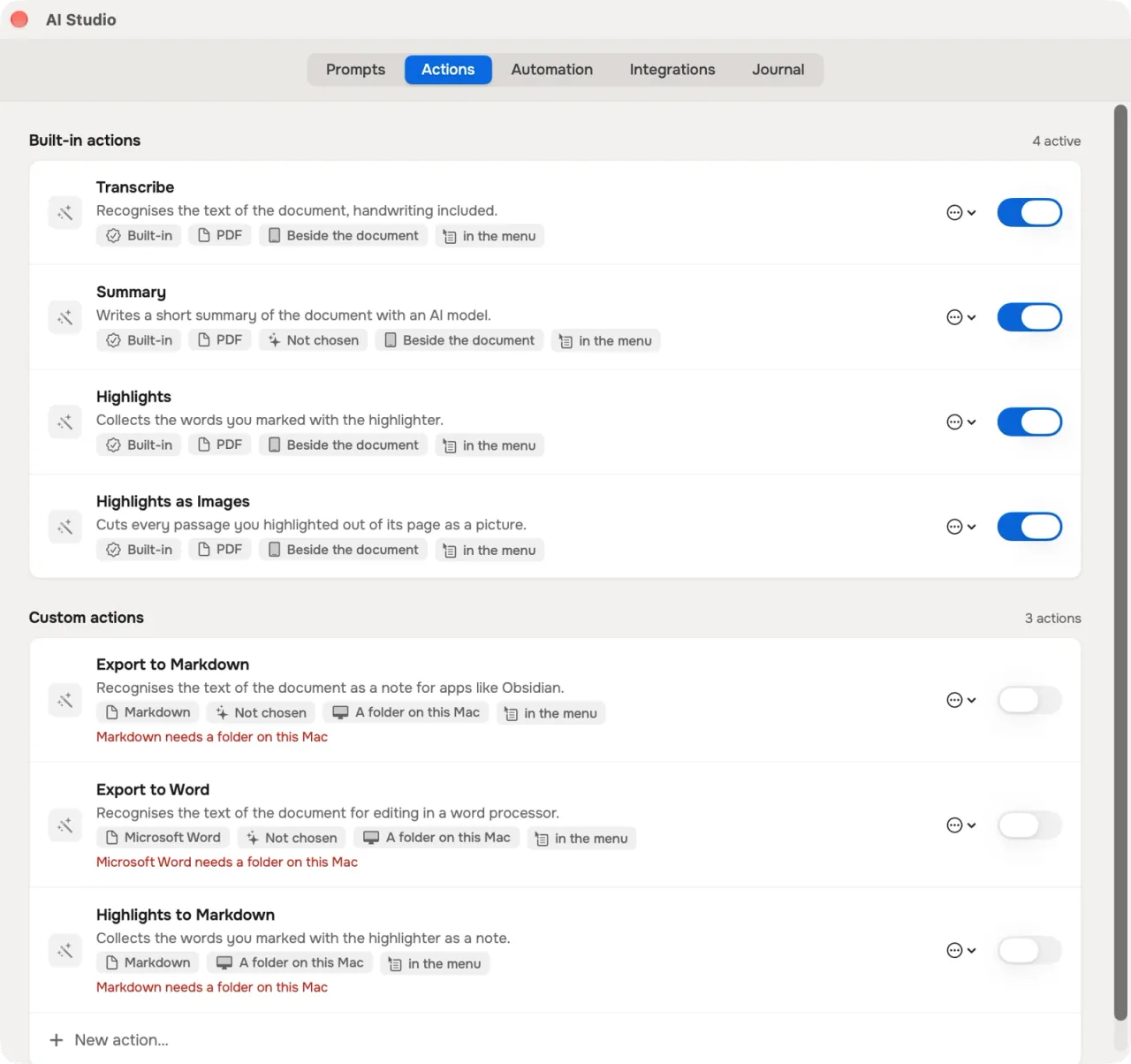
des actions intégrées, et les vôtres
Actions
Livrées ou faites par vous
une action est un fichier
Prêtes dès l’installation
rien à configurerTranscrire, Résumé, Surlignements et Surlignages en images fonctionnent dès l’installation. Une ligne sous chacune dit ce qu’elle fait.
Vos propres actions
Copiez-en une livrée ou partez de zéro — elle apparaît dans le menu du Finder avec les autres. Exporter vers Word, Exporter vers Markdown et Surlignements vers Markdown arrivent comme les vôtres, prêtes à être modifiées.
Depuis le Finder
Deux entrées dans le menu contextuel : « Actions d’IA… » pour les actions et « Envoyer vers… » pour transmettre un document tel quel à une intégration.
Comment elle est bâtie
Pages, lecture, modèle, écriture
Pages
Le document entier, ou seulement ce qu’un surligneur a recouvert. « Surlignages uniquement » est un interrupteur sur n’importe quelle action. Dans un PDF, la tablette a déjà extrait le texte surligné : il est dans le document, donc rien n’est relu. Sous un surligneur sur une page manuscrite, l’écriture est lue par le moteur que vous avez choisi pour l’écriture manuscrite — sur ce Mac, ou dans le cloud si c’est votre choix.
Lecture
facultatifL’un des moteurs de reconnaissance. Moteurs →
Modèle et prompt
facultatifUn prompt est stocké à part de l’action : trois sont livrés, les vôtres naissent d’une duplication. Sans modèle, une action devient une simple transcription.
Écriture
Neuf formats, dont deux — le document tel quel et les pages en images — n’appellent ni modèle ni reconnaissance. Un PDF cherchable, ce sont vos pages telles quelles avec une couche de texte invisible : l’écriture reste, et le texte peut être cherché et copié. Sur macOS 27, un tel fichier porte aussi une structure — page, figure, lignes groupées en paragraphes — dont se servent les apps qui recomposent le texte ou le lisent à voix haute. Le Markdown garde ses dessins, dans un dossier à côté de la note. Dans un dossier de votre Mac, un résultat garde les deux fichiers quand le nom est déjà pris, sauf si vous activez « Remplacer le fichier du même nom ».
Transcription
Comment le texte est écrit, action par action
manuscrit et imprimé, un onglet chacun
Deux onglets
Le texte manuscrit et le texte imprimé ont leurs propres réglages dans chaque action : cases à cocher, Markdown écrit à la main, texte barré, tableaux, dessins en images, titres à partir des soulignements.
Corriger l’orthographe
Désactivé, chaque mot garde votre orthographe, fautes comprises. Activé, le modèle qui lit la page les corrige.
Normaliser avec l’IA
demande d’abordLà où un moteur qui n’est pas un modèle lit la page, un modèle de votre choix peut mettre en forme le texte qu’il a reconnu. La première fois, l’app demande si cette connexion peut le recevoir.
La recherche n’est pas touchée
Ces réglages façonnent ce qu’une action écrit. Spotlight garde le texte tel qu’il a été lu.
Prompts
Un prompt est stocké séparément de l’action
un prompt, autant d’actions que vous voulez
Trois livrés
prêts« Résumé », « Transcription littérale » et « Liste de tâches ». Ils ne sont pas modifiables ; dupliquez-en un pour créer le vôtre.
Les vôtres
onglet à partUn nom, une description, des tags, et les connexions sur lesquelles le prompt peut tourner ; laissez le champ vide et il tourne sur n’importe laquelle.
Champs préremplis
Les champs titre, date, langue et pages sont remplis par l’app. Votre prompt dit quoi écrire ; la façon dont le fichier est assemblé et dont les pages sont balisées, c’est l’app qui en décide.
Choisi à l’intérieur d’une action
D’abord la connexion, puis les prompts qui tournent dessus, filtrés par tag si vous le souhaitez.
Automatisation
Une règle exécute des actions automatiquement
quand, si, faire — avec un compteur
Quand
Un document est nouveau, nouveau ou modifié, reçoit un tag sur la tablette, ou est nouvellement surligné — dans n’importe quelle couleur ou seulement celles que vous choisissez. Chaque règle a un nom et, si vous le souhaitez, une description.
Si
Autant de conditions qu’il vous en faut : dans un dossier ou non, avec ou sans tag, le nom, le type, favori, la date de création ou de modification, avec surlignages. Combinez-les par toutes, l’une ou aucune — et regroupez-les : « dans Work et (tag A ou tag B) ».
Faire
Une liste d’étapes : lancer une action, ajouter ou retirer des tags, ajouter aux favoris ou en retirer, déplacer vers un dossier, mettre à la corbeille — toujours en dernier, et la corbeille de la tablette peut le rendre. Une règle faite de ces seules étapes ne coûte rien.
Le budget
5 $ par mois par défaut, compté seulement là où une étape lance une action. À la limite, la règle s’arrête d’elle-même et affiche une notification, puis repart le premier du mois.
Le journal
Chaque exécution est une ligne : jetons, un prix tiré de notre table de tarifs, la confiance de la reconnaissance. Un modèle cloud dont l’app ne connaît pas le prix compte dans le budget à une estimation prudente, jusqu’à ce que son prix soit connu. Si une étape échoue, les suivantes attendent, et Réessayer reprend à partir de là — même après que l’app a été quittée.
Un modèle de secours
Si un modèle refuse de lire un document, un second modèle sur la même connexion le reprend, et le journal consigne le basculement. Vous pouvez aussi lire le document en local, avec Apple Vision. Un refus n’est jamais enregistré comme texte du document.
La carte
Comment prompts, actions et règles s’articulent
un prompt, ce sont des mots ; une action, l’assemblage ; une règle, le calendrier
Argent et confidentialité
Votre clé, votre facture
aucun serveur à nous entre les deux
Qui vous payez
Le fournisseur que vous avez connecté, à ses propres tarifs. Les paiements ne passent pas par nous, et il n’y a aucune marge.
Où est la clé
Dans le trousseau de macOS — et, avec le trousseau iCloud, sur vos autres Mac aussi. Le reste de l’app ne reçoit qu’une référence à la connexion, jamais la clé elle-même.
Ce qui sort
Les pages ne partent vers un modèle que par une action que vous avez cliquée ou une règle que vous avez créée. Il n’y a pas de résumés en arrière-plan. La reconnaissance s’exécute sans clic quand l’indexation de la recherche lit une nouvelle note, ou quand un raccourci ou un client MCP demande un document pas encore lu — avec le moteur que vous avez choisi ; avec un moteur dans le cloud, c’est une requête sur votre clé.
Il n’y a pas de fenêtre de chat
Chaque requête vers un modèle vient d’une action, d’une règle ou du moteur de reconnaissance que vous avez choisi.
FAQ
Questions sur AI Studio
- Faut-il un abonnement à une IA ?
- Pour utiliser Slate Drive, non. Une clé n’est nécessaire que pour les étapes qui appellent le modèle d’un fournisseur. Apple Intelligence fonctionne sans : le modèle sur l’appareil depuis macOS 26, et Private Cloud Compute, qui s’exécute sur les serveurs d’Apple, depuis macOS 27.
- Peut-on se passer de clé et de cloud ?
- Oui : le modèle Apple Intelligence sur l’appareil, depuis macOS 26. La requête ne quitte jamais l’ordinateur, l’exécution ne coûte rien, et le journal l’indique. Il accepte les pages en images depuis macOS 27 ; avant cette version, une action avec images ne lui est même pas proposée.
- Un tag posé dans le Finder déclenche-t-il une règle ?
- Pas encore — seuls les tags posés sur la tablette le font. Pour les documents tagués dans le Finder, utilisez « Traiter maintenant » sur la règle.