
Intégrations
Une note atterrit là où vous la cherchez.
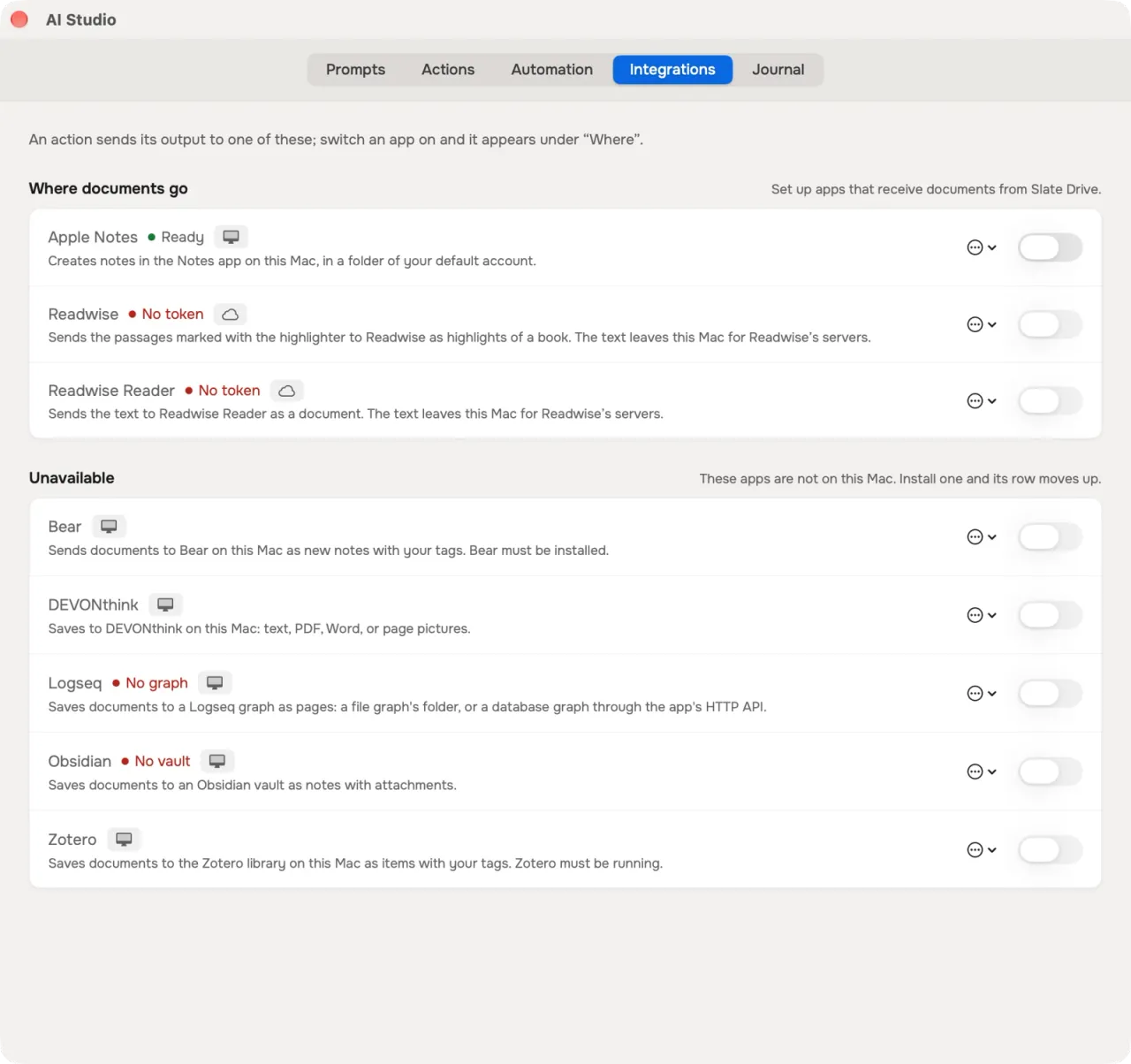
Une transcription, un résumé ou vos passages surlignés peuvent partir vers Obsidian, Logseq, Bear, Notes d’Apple, Zotero, DEVONthink, Readwise ou Readwise Reader.
Huit destinations
Où vont les choses, et ce qui revient
six des huit vivent sur ce Mac
Les huit
TabletteIntégration
Une note de la tablette — sous forme de transcription, de résumé, de passages surlignés ou du fichier tel quel — part vers votre app. C’est vous qui la lancez : avec une action dans AI Studio, avec une règle, ou avec « Envoyer vers… » dans le Finder.
Readwise Reader uniquement
Readwise ReaderTablette
Un article que vous taguez dans Readwise Reader arrive sur la tablette à la synchronisation suivante. Rien d’autre ne revient. Comment ça marche →
| Destination | Ce qu’elle accepte |
|---|---|
| Obsidian | texte avec ses images, PDF, Word, images |
| Logseq | les mêmes ; le texte aussi via l’API |
| Bear | texte |
| Notes d’Apple | texte |
| Zotero | texte, PDF, Word, images |
| DEVONthink | texte, PDF, Word, images |
| Readwise | les passages surlignés uniquement |
| Readwise Reader | texte |
Comment ça marche
Des règles valables pour les huit
Un seul sens
Les résultats sortent et rien ne se resynchronise : l’app ne voit pas une note renommée dans Obsidian. La seule exception est Readwise Reader.
Les secrets vivent dans le trousseau
Les jetons Readwise, Readwise Reader et Logseq sont conservés dans le Trousseau macOS sur ce Mac (ils ne sont pas synchronisés via iCloud). Ils n’apparaissent dans aucun fichier de préférences ni aucun journal.
Renvoyer
Choisissez de mettre la note à jour ou d’en créer une nouvelle. Là où une app ne sait pas mettre à jour, un document inchangé est ignoré plutôt que dupliqué.
Sa propre place et son propre tag
Le dossier ou l’espace que crée une intégration s’appelle « reMarkable (Slate Drive) » par défaut — renommez-le dans le formulaire. Une note porteuse de tags reçoit d’abord celui de reMarkable, avant les vôtres.
C’est une action qui envoie
Une intégration est la dernière étape d’une action AI Studio : où déposer le résultat. Un document peut aussi être envoyé tel quel, si l’app accepte les fichiers. AI Studio →
Directement depuis le Finder
« Envoyer vers… » sur des documents sélectionnés : un PDF ou un livre passe sans reconnaissance et sans modèle — vers Obsidian, Logseq, Zotero ou DEVONthink, celles qui acceptent les fichiers.
Retour de Readwise Reader
De Readwise Reader vers la tablette
le tag est l’interrupteur
Un tag dans Readwise Reader, un article sur la tablette
Taguez un article dans Readwise Reader avec le tag que vous indiquez dans le formulaire de l’intégration : à la synchronisation suivante, il arrive sur la tablette, mis en page comme une page de navigateur. L’étagère peut être n’importe laquelle des vôtres dans Readwise Reader, ou « partout ».
Le texte vient de Readwise Reader
Si Readwise Reader a déjà analysé l’article, c’est son texte qui est utilisé — celui que vous avez lu derrière un paywall arrive de la même façon. Sans texte, l’app va chercher l’adresse elle-même.
Où il atterrit
Dans le dossier vers lequel vous envoyez tout — dans un sous-dossier à lui si vous le souhaitez. Sur la tablette, l’article reçoit les tags du formulaire de cette intégration.
Chaque article une fois, rien n’est réécrit
L’app ne tire de Readwise Reader rien que vous n’ayez tagué. Un article est récupéré une seule fois, quel que soit le nombre de fois où le tag apparaît. Rien n’est réécrit : le tag n’est pas retiré et l’article n’est pas archivé. Les surlignages et les notes ne sont pas transférés, et un document que Slate Drive a lui-même déposé dans Readwise Reader ne reviendra pas.
FAQ
Questions sur les intégrations
- Ai-je besoin de clés ?
- Seulement pour Readwise et Readwise Reader, et pour la voie API de Logseq, qui utilise un jeton issu du panneau du serveur API de Logseq. Les autres destinations locales fonctionnent avec un dossier ou avec l’app elle-même sur ce Mac.
- Notion et OneNote arrivent-ils ?
- Ils sont prévus, mais pas encore disponibles.