
Integrationen
Eine Notiz landet da, wo du sie suchst.
Ein Transkript, eine Zusammenfassung oder deine markierten Stellen können an Obsidian, Logseq, Bear, Apple Notizen, Zotero, DEVONthink, Readwise oder Readwise Reader gehen.
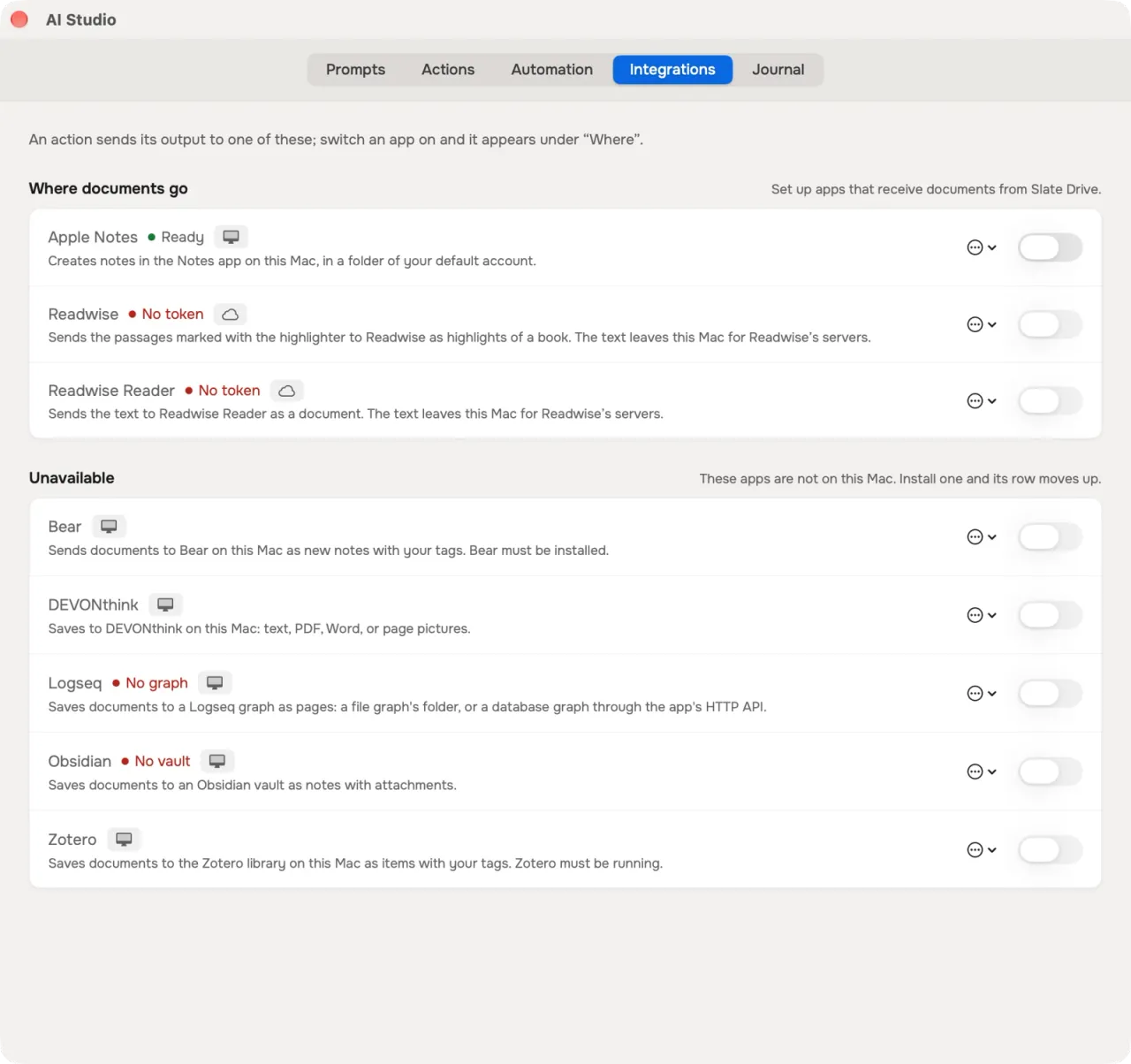
Acht Ziele
Wohin es geht und was zurückkommt
sechs der acht leben auf diesem Mac
Alle acht
TabletIntegration
Eine Notiz vom Tablet — als Transkript, als Zusammenfassung, als markierte Stellen oder als Datei, wie sie ist — geht an deine App. Du stößt es an: mit einer Aktion in AI Studio, mit einer Regel oder mit „Senden an…“ im Finder.
Nur Readwise Reader
Readwise ReaderTablet
Ein Artikel, den du in Readwise Reader mit einem Tag versiehst, kommt beim nächsten Abgleich aufs Tablet. Sonst kommt nichts zurück. Wie es funktioniert →
| Ziel | Was es annimmt |
|---|---|
| Obsidian | Text mit seinen Bildern, PDF, Word, Bilder |
| Logseq | dasselbe; Text auch über die API |
| Bear | Text |
| Apple Notizen | Text |
| Zotero | Text, PDF, Word, Bilder |
| DEVONthink | Text, PDF, Word, Bilder |
| Readwise | nur markierte Stellen |
| Readwise Reader | Text |
Wie es funktioniert
Regeln, die für alle acht gelten
Nur eine Richtung
Ergebnisse gehen hinaus, zurück wird nichts synchronisiert: Die App sieht eine in Obsidian umbenannte Notiz nicht. Die eine Ausnahme ist Readwise Reader.
Geheimnisse liegen im Schlüsselbund
Die Token für Readwise, Readwise Reader und Logseq liegen im macOS-Schlüsselbund auf diesem Mac (sie werden nicht über iCloud synchronisiert). Sie stehen in keiner Einstellungsdatei und keinem Protokoll.
Nochmals senden
Du wählst, ob die Notiz aktualisiert oder eine neue angelegt wird. Wo eine App nicht aktualisieren kann, wird ein unverändertes Dokument übersprungen statt verdoppelt.
Ein eigener Ort und ein eigener Tag
Der Ordner oder Bereich, den eine Integration anlegt, heißt standardmäßig „reMarkable (Slate Drive)“ — im Formular kannst du ihn umbenennen. Eine Notiz mit Tags bekommt den reMarkable-Tag zuerst, noch vor deinen.
Das Senden übernimmt eine Aktion
Eine Integration ist der letzte Schritt einer AI-Studio-Aktion: wohin das Ergebnis gehört. Ein Dokument lässt sich auch unverändert senden, wenn die App Dateien annimmt. AI Studio →
Direkt aus dem Finder
„Senden an…“ auf ausgewählten Dokumenten: Ein PDF oder ein Buch geht ohne Erkennung und ohne Modell hinüber — an Obsidian, Logseq, Zotero oder DEVONthink, also an die, die Dateien annehmen.
Zurück von Readwise Reader
Von Readwise Reader aufs Tablet
der Tag ist der Schalter
Ein Tag in Readwise Reader, ein Artikel auf dem Tablet
Versiehst du einen Artikel in Readwise Reader mit dem Tag, den du im Formular der Integration nennst, kommt er beim nächsten Abgleich aufs Tablet, gesetzt wie eine Seite aus dem Browser. Das Fach kann jedes deiner Regale in Readwise Reader sein — oder „überall“.
Der Text stammt von Readwise Reader
Hat Readwise Reader den Artikel schon aufbereitet, wird dessen Text verwendet — auch der, den du hinter einer Bezahlschranke gelesen hast, kommt so an. Gibt es keinen Text, holt die App die Adresse selbst.
Wo er landet
In dem Ordner, in den du alles schickst — auf Wunsch in einem eigenen Unterordner. Auf dem Tablet bekommt der Artikel die Tags aus dem Formular dieser Integration.
Jeder Artikel einmal, nichts wird zurückgeschrieben
Die App holt nichts aus Readwise Reader, was du nicht getaggt hast. Ein Artikel wird einmal geholt, so oft der Tag auch auftaucht. Zurückgeschrieben wird nichts: Der Tag wird nicht entfernt und der Artikel nicht archiviert. Markierungen und Notizen werden nicht übertragen, und ein Dokument, das Slate Drive selbst nach Readwise Reader gelegt hat, kommt nicht zurück.
FAQ
Fragen zu Integrationen
- Brauche ich Schlüssel?
- Nur für Readwise und Readwise Reader sowie für den API-Weg von Logseq, der ein Token aus dem API-Server-Panel von Logseq selbst nutzt. Die anderen lokalen Ziele funktionieren mit einem Ordner oder mit der App selbst auf diesem Mac.
- Kommen Notion und OneNote?
- Sie sind geplant, aber noch nicht verfügbar.