
Slate Drive — eine App für reMarkable
Deine reMarkable-Bibliothek
auf deinem Mac.
Die Bibliothek deines Tablets öffnet sich auf dem Mac als Volume: Notizbücher werden zu PDFs, und die Suche findet sie über das, was darin steht. Umgekehrt landet alles, was du aus irgendeiner App teilst, auf dem Tablet — als PDF im Format seines Bildschirms oder als handschriftliche Notiz.
reMarkable-Abo erforderlich
rM2 · Paper Pure · Paper Pro · Move
Beide Richtungen
Tablet zum Mac — und Mac zum Tablet
Handschrift inbegriffen
← Zum Mac
Die Bibliothek als Volume
Dieselben Ordner und Dokumente wie auf dem Tablet. Notizbücher sind schon PDFs, Bücher bleiben unangetastet; benenne hier eines um, ist es dort umbenannt.
Deine Handschrift durchsuchen
Schlicht ⌘Leertaste findet eine Notiz über das, was in ihr steht, und öffnet das Dokument selbst.
Ein Backup in deinem eigenen Ordner
Die ganze Bibliothek als gewöhnliche PDFs und EPUBs, bereit für Time Machine.
Zum Tablet →
Aus jeder App
Teilen, ein Zug aufs Symbol, das Fach oder ⌘P. Ein Webartikel wird direkt auf deinem Mac von Menüs und Bannern befreit.
PDFs im Format deines Modells
Word, Pages, Markdown, HTML und Bilder werden für reMarkable 2, Paper Pure, Paper Pro oder Move gesetzt, mit deinen Tags.
Ein handschriftliches Notizbuch
Text kann als Notizbuch des Tablets ankommen statt als Datei: getippt oder Strich für Strich mit dem Kugelschreiber geschrieben. Das Tablet behandelt es als sein eigenes — radiere darin, ergänze es, durchsuche es.
Eine häufige Frage
Worin unterscheidet sich das von der offiziellen App?
| Merkmal | OFFIZIELLE APP | SLATE DRIVE |
|---|---|---|
| Wo die Dateien liegen | in einem App-Fenster | als Volume im Finder, neben all deinen anderen Dateien |
| Um ein Notizbuch zu öffnen | erst als PDF exportieren | doppelklicken — es ist schon ein PDF |
| Suche | nach Dateinamen | nach Inhalt, Handschrift inbegriffen, aus ⌘Leertaste |
| Um eine Datei zu senden | ins Fenster ziehen | Teilen, Ziehen, das Fach oder ⌘P aus jeder App |
| Text als handschriftliche Notiz | nein | Word, Markdown oder ein Artikel kommt als handschriftliches Notizbuch an, das du auf dem Tablet bearbeiten kannst |
| Ein Backup auf der eigenen Festplatte | nein | ein Ordner mit PDFs und EPUBs, den Time Machine mitnimmt |
Slate Drive ergänzt die offizielle App, statt sie zu ersetzen. Unser Teil ist das, was mit der Bibliothek auf deinem Mac geschieht.
Funktionen
Was die App macht
Jeden Tag
der Grund, warum man sie installiert
Bibliothek im Finder
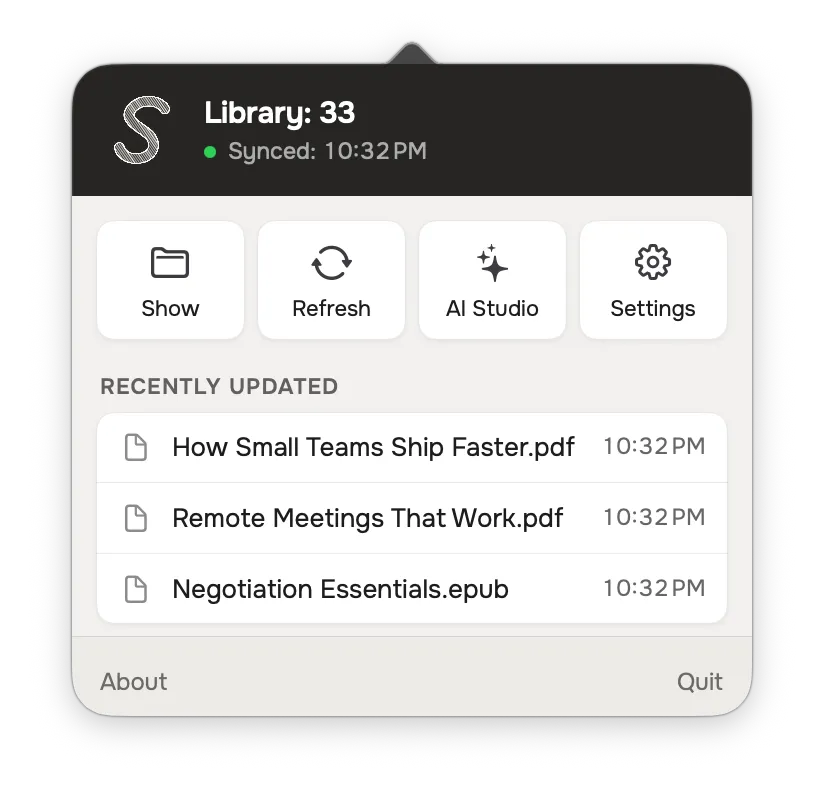
Die Bibliothek deines Tablets öffnet sich als Volume. Notizbücher sind schon PDFs, Bücher bleiben unangetastet. Benenne hier eines um, ist es dort umbenannt.
Ans Tablet senden
Teilen, ziehen, das Fach oder ⌘P aus jeder App. Ein Webartikel wird direkt auf deinem Mac vom Beiwerk befreit, und Text kann als Notizbuch ankommen — getippt oder handschriftlich.
Suche in der Handschrift
Notizen tauchen in schlichtem ⌘Leertaste auf — über das, was in ihnen steht, nicht über den Namen. Geöffnet wird das Dokument selbst, keine Kopie.
Backup
Die ganze Bibliothek in einem gewöhnlichen Ordner: PDFs und EPUBs, die sich überall öffnen. Die Historie führt Time Machine.
Wenn du mehr willst
schalte sie ein, wenn du sie brauchst
Handschrifterkennung
Die App liest, was du von Hand geschrieben hast, damit es durchsuchbar und in Text verwandelbar wird. Zwei Engines laufen ohne Internet auf deinem Mac; drei weitere stehen dir zur Wahl.
AI Studio
Transkripte, Zusammenfassungen, alles, was ein Marker verdeckt hat — mit deinem eigenen Schlüssel. Eine Regel erledigt das für neue Notizen in einem Ordner von selbst, und das Ergebnis geht an Obsidian, Bear, Zotero oder welches Notizbuch du auch führst.
MCP-Zugriff
Für alle, die Claude Code oder Claude Desktop nutzen: Claude antwortet aus deinen Notizen, ohne dass etwas diesen Mac verlässt.
Integrationen
Das Ergebnis einer Aktion geht direkt in dein eigenes Notizsystem: Obsidian, Logseq, Bear, Apple Notizen, Zotero, DEVONthink, Readwise oder Readwise Reader. Lokale Ziele bekommen die Datei, ohne dass sie den Mac verlässt.
Verbinden
Wie du anfängst
einmal, dann vergiss es
Laden und den Code eingeben
Den achtstelligen Code findest du auf der Seite deines reMarkable-Kontos — dort, wo ihn auch die offiziellen Apps holen.
Das Volume erscheint
Die Bibliothek wird im Finder neben deinen anderen Volumes eingehängt und gleicht im Hintergrund ab.
Öffne deine Notizen
Notizbücher öffnen sich als PDFs, Bücher als gewöhnliche Dateien. Handschriftsuche, AI Studio und das Backup kannst du jederzeit einschalten — oder nie.
FAQ
Fragen, die sich lohnen
Die, die man vor dem Installieren stellt.
- Ist das von reMarkable?
- Nein. Es ist eine unabhängige App, nicht mit reMarkable AS verbunden. Sie arbeitet mit derselben Cloud wie die offiziellen Apps.
- Brauche ich ein reMarkable-Abo?
- Ja, ein aktives Abo ist nötig: Die App arbeitet über die reMarkable-Cloud. Uns zahlst du nichts — Slate Drive ist kostenlos.
- Woher bekomme ich sie, und wie aktualisiert sie sich?
- Lade das DMG von dieser Seite — es ist von Apple signiert und notarisiert. Die App findet Updates selbst, installiert sie aber nur mit deiner Erlaubnis; währenddessen schließt sich das Volume im Finder. Eine Windows-Fassung ist geplant.
- In welchen Sprachen gibt es die Oberfläche?
- In sechs: Englisch, Deutsch, Spanisch, Französisch, Niederländisch und Russisch. Sie folgt deiner Systemsprache, und in den Einstellungen kannst du sie ändern.
- Ist der Quellcode offen?
- Die Lizenz ist MIT. Vorerst hält GitHub nur die Builds; bis Ende 2026 öffnen wir den Quellcode. Mehr dazu →
- Welchen Zugriff gibt das Verbinden?
- Denselben, den auch die offizielle App hat: Ein Verbindungscode funktioniert nicht anders. Die App nutzt ihn, um deine Bibliothek zu zeigen und deine Änderungen anzuwenden. Mehr dazu →
- Brauche ich ein KI-Abo?
- Nein. Für Handschrift gibt es Engines, die direkt auf deinem Mac laufen, kostenlos. Ein Schlüssel ist nur nötig, wenn du einen Cloud-Erkennungsdienst oder das Modell eines Anbieters wählst — dann zahlst du diesem Anbieter direkt. Eine Zusammenfassung geht auch ohne Schlüssel: Apple Intelligence läuft auf dem Mac selbst. AI Studio →
- Welche Tablets werden unterstützt?
- reMarkable 2, Paper Pure, Paper Pro und Paper Pro Move. Was du sendest, wird für den Bildschirm des gewählten Modells gesetzt.
- Wohnt die App immer in der Menüleiste?
- Ja, standardmäßig ist das ihr einziger Ort. Ein Dock-Symbol und der Start bei der Anmeldung sind Einstellungen; ohne Start bei der Anmeldung erscheint das Volume, sobald du die App öffnest.
Haben wir etwas vergessen? Schreib uns