
Slate Drive — приложение для reMarkable
Ваши блокноты reMarkable —
прямо в Finder.
Открывайте блокноты как PDF, не экспортируя их по одному. Находите рукописные заметки через Spotlight и отправляйте документы обратно на планшет.
Работает с учётной записью reMarkable.
На телефоне? Сохраните ссылку для Mac.
rM2 · Paper Pure · Paper Pro · Move
В Finder
Откройте блокнот прямо из Finder и используйте его PDF в привычных приложениях Mac
без ручного экспорта
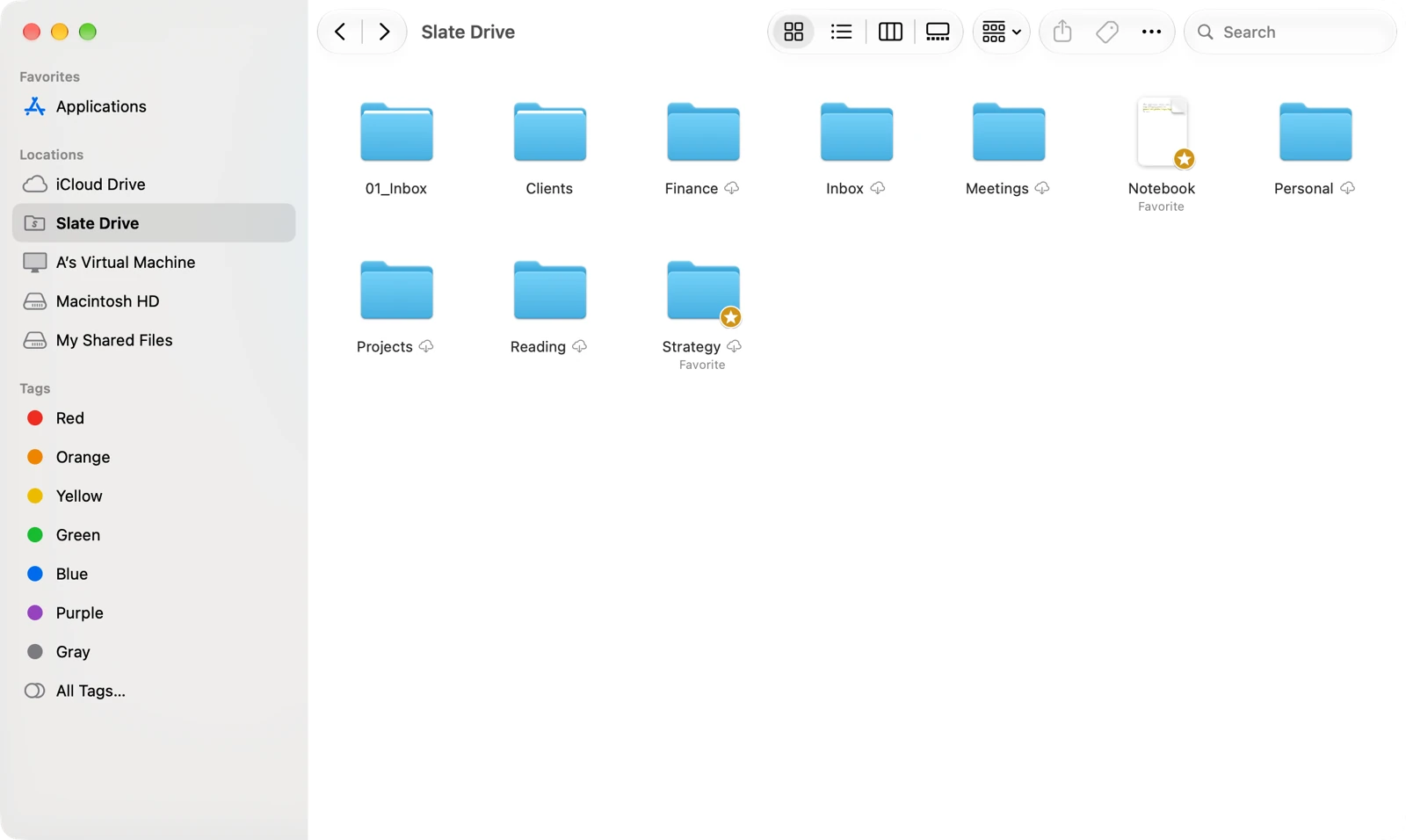
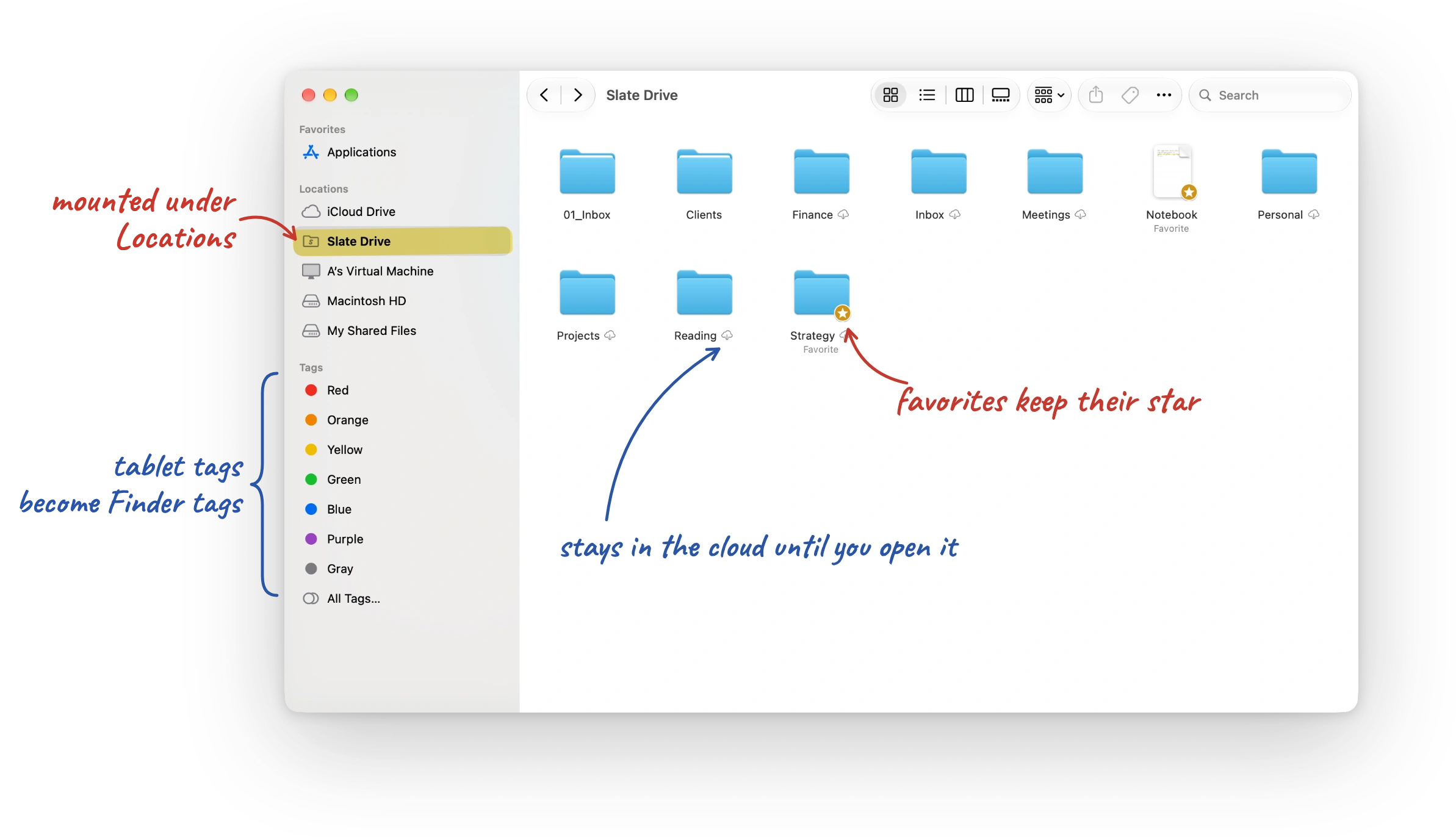
Дерево папок планшета подключается как том в разделе «Места». Блокноты открываются как PDF, отрисованные на вашем Mac.
1. Просматривайте библиотеку в Finder
Те же папки, теги и избранное, что и на планшете. Документы загружаются по запросу — когда вы их открываете.
2. Открывайте блокнот как PDF
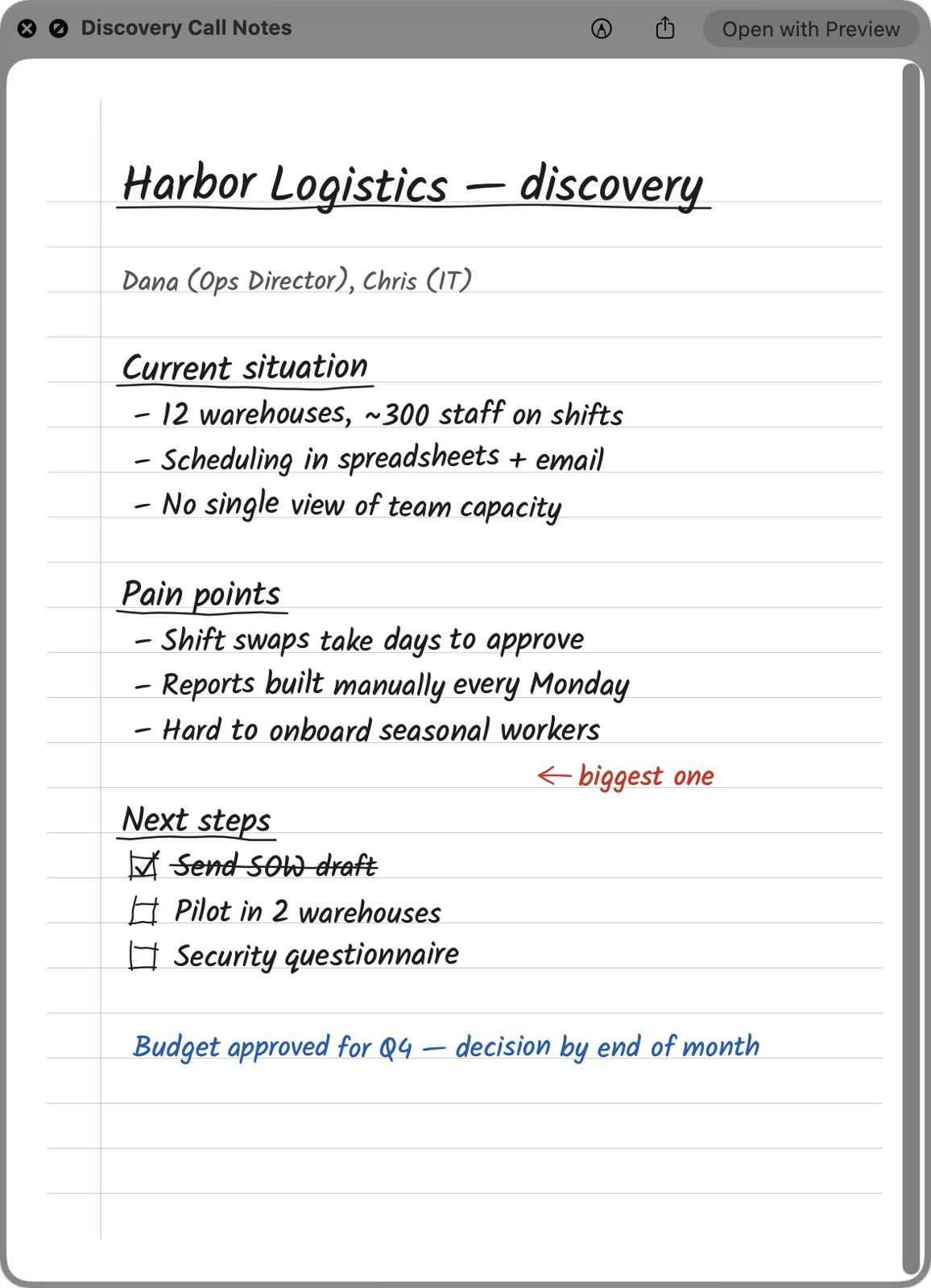
Дважды щёлкните или нажмите пробел для Quick Look. Страницы отрисовываются на вашем Mac по штрихам пера с планшета.
3. Используйте его в любом приложении Mac
Откройте PDF в Preview, прикрепите к черновику в Mail или направьте на эту папку свои собственные инструменты. Подробнее о библиотеке в Finder →
Поиск по рукописи
Находите заметку по тому, что вы написали
включая локальный OCR
Ищите по распознанному рукописному тексту через Spotlight и открывайте нужный документ.
Поиск через ⌘Space
Введите фразу, которую вы написали от руки в блокноте или на полях PDF. Spotlight покажет подходящий документ и откроет его напрямую.
Распознавание и индексация на вашем Mac
Для поиска сначала нужны распознавание рукописного текста и индексация. Два локальных движка — Apple Vision и Tesseract — бесплатно работают на вашем Mac без ключей API, либо вы можете подключить облачный сервис OCR. Подробнее о поиске через Spotlight →
Выделения
Используйте свои выделения
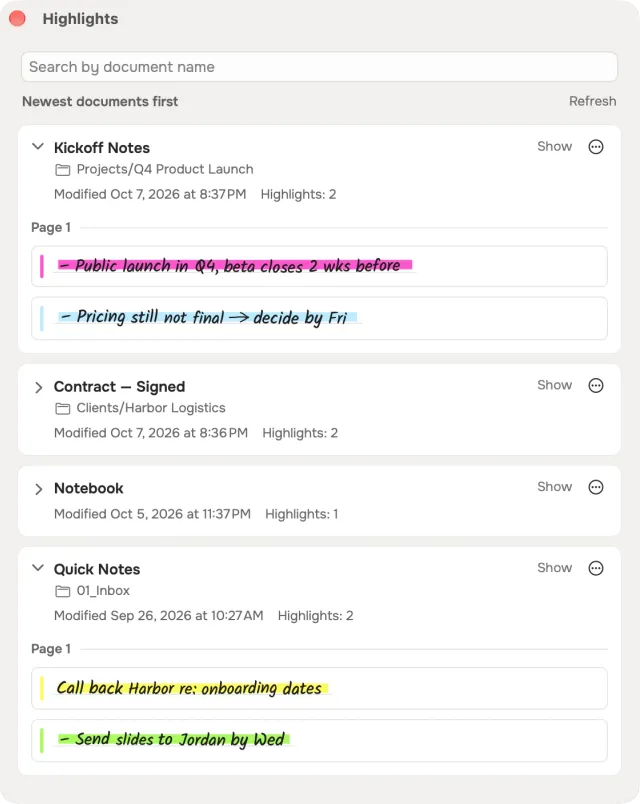
сгруппированы по документу и странице
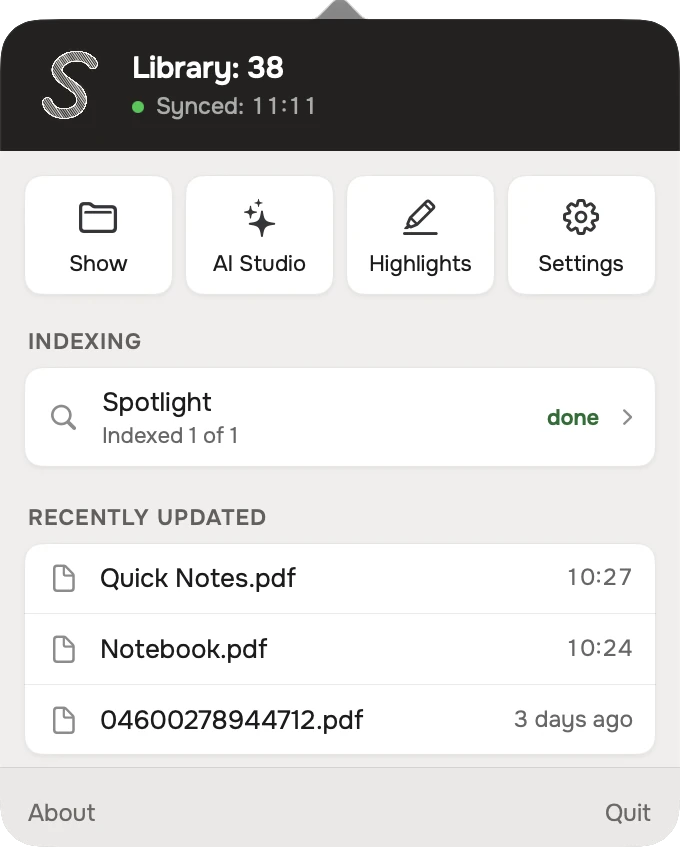
Выделения из блокнотов и PDF, собранные в одном окне.
Копируйте текст, сохраняйте изображение или экспортируйте в Obsidian
Копируйте распознанный текст, экспортируйте обрезанное изображение страницы или отправляйте фрагменты в локальное хранилище Obsidian или в Readwise.
Удалите выделение на Mac — изменение синхронизируется обратно на планшет
Удаление стирает штрих маркера — но не сам текст под ним — и сначала запрашивает подтверждение. В окне нет кнопки отмены, поэтому перед изменением приложение сохраняет резервную копию блокнота на вашем Mac. Подробнее о выделениях →
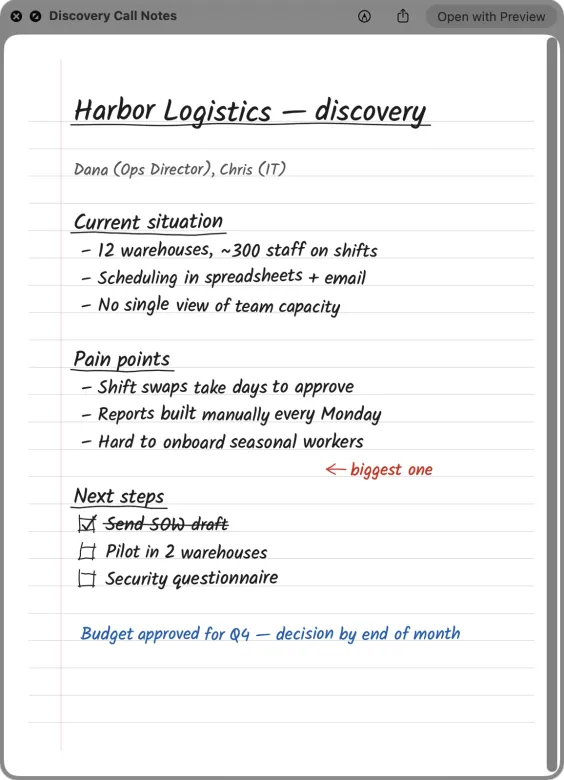
На планшет
Отправляйте документы обратно на планшет
«Поделиться», перетаскивание, Полка или печать
Поделиться, перетащить или напечатать
Используйте «Сохранить в Slate Drive» в меню «Поделиться», перетащите файлы на значок в Dock или на Полку, либо нажмите ⌘P в любом приложении с поддержкой печати. Веб-статьи очищаются от меню и баннеров на вашем Mac.
PDF нужного для вашей модели размера
Word, Pages, Markdown, HTML и изображения вёрстаются под reMarkable 2, Paper Pure, Paper Pro или Paper Pro Move — с вашими тегами.
Блокнот, который можно редактировать на планшете
Текст может прийти как блокнот reMarkable (.rm), который можно редактировать на планшете: набранным или написанным штрихами — инструментами пера планшета.
Подключение
С чего начать
по умолчанию только для чтения в Finder
Установите приложение и введите одноразовый код
Установите нотаризованный .pkg и введите восьмизначный код с my.remarkable.com. Учётная запись Slate Drive не нужна.
Диск в Finder сначала доступен только для чтения
Включите редактирование, чтобы переименовывать, перемещать или удалять документы в Finder. Удаление выделений и правила, изменяющие документы, — это отдельные действия.
Откройте блокнот
Блокноты открываются как PDF, а книги — как обычные файлы. Ключи для облачного OCR и AI не обязательны; сначала появляется дерево папок, а первичная синхронизация и распознавание рукописного текста идут в фоне.
Возможности
Ещё больше способов использовать заметки
Если хочется большего
включайте их, когда понадобится
Распознавание рукописного текста
Превращайте рукописный текст в текстовый файл с помощью двух локальных движков или четырёх облачных вариантов.
AI Studio
Создавайте расшифровки и конспекты или автоматизируйте работу правилами на ваш выбор.
Локальная резервная копия
Храните копию библиотеки в виде обычных файлов — PDF, EPUB и исходные файлы планшета — в собственной папке для Time Machine.
Доступ по MCP
Разрешите Claude Code или Claude Desktop работать с вашими заметками — с разрешениями, которые контролируете вы. Полученный контент может уйти провайдеру модели.
Интеграции
Результат действия уходит в Obsidian, Logseq, Bear, Apple Notes, Zotero, DEVONthink, Readwise или Readwise Reader. Локальные приложения получают файл так, что он не покидает Mac, а статьи, отмеченные тегом в Readwise Reader, могут автоматически попасть на планшет.Посмотреть интеграции →Конфиденциальность
Токен вашей учётной записи reMarkable остаётся в Связке ключей этого Mac. Серверов у нас нет, поэтому ни токен, ни ваши заметки через нас не проходят.Подробнее о конфиденциальности →Команда
Почему мы создали Slate Drive
сначала — для собственных планшетов
Файлы в Finder
Мы создали Slate Drive в Altessa Solutions, потому что хотели, чтобы наши собственные блокноты reMarkable вели себя как обычные файлы на Mac — открывались в Preview, находились через Spotlight и резервировались через Time Machine.
Построено вокруг macOS
Slate Drive использует стандартные компоненты macOS: File Provider — для тома в Finder, Spotlight — для поиска, меню «Поделиться» и систему печати — для отправки, Связку ключей — для секретов и Shortcuts — для автоматизации.
FAQ
Частые вопросы
- Slate Drive бесплатен?
- Да. Slate Drive — бесплатное приложение без рекламы, подписок и учётной записи Slate Drive. Если вы по желанию подключите платный облачный OCR или AI-провайдера по собственному ключу API, вы платите этому провайдеру напрямую.
- Какие требования и обязателен ли reMarkable Connect?
- Нужен Mac с macOS 15 или новее и учётная запись reMarkable с привязанным планшетом (reMarkable 2, Paper Pure, Paper Pro или Paper Pro Move). Connect не обязателен: без него действует бесплатный тариф reMarkable, поэтому файлы, которые вы не редактировали 50 дней, перестают синхронизироваться с настольными приложениями, и библиотека в Finder может оказаться неполной.
- Какой доступ даёт подключение и что приложение может менять?
- Подключение использует тот же одноразовый код устройства с my.remarkable.com, что и официальное приложение. В Finder диск доступен только для чтения, пока вы не включите редактирование; у удаления выделений и у правил AI Studio, изменяющих библиотеку, свои элементы управления и подтверждения. Подробнее →
- Нужна ли подписка на AI или ключи API?
- Нет. Просмотр блокнотов как PDF в Finder, отправка файлов на планшет, резервное копирование и локальное распознавание рукописного текста (Apple Vision и Tesseract) работают без каких-либо ключей API. Ключи нужны, только если вы выбрали облачный сервис OCR или внешнего AI-провайдера; локальный Apple Intelligence тоже не требует ключа. AI Studio →
- Где обрабатываются заметки и что синхронизируется через iCloud?
- Библиотека хранится на вашем Mac и синхронизируется напрямую с облаком reMarkable. Настройки, AI-подключения, распознанный текст и сканы выделений синхронизируются между вашими Mac через ваш собственный iCloud. Что куда уходит →
- Что значит «релиз-кандидат» и как устроены обновления и поддержка?
- Slate Drive 1.0 дошёл до релиз-кандидата 1: это сборка, которая станет версией 1.0, если тестирование не выявит ничего серьёзного. Установщики подписаны и нотаризованы Apple и публикуются в GitHub Releases. Приложение проверяет обновления с вашего разрешения и устанавливает автоматически загруженные версии только после закрытия всех окон. Что изменилось в каждой версии, смотрите в истории версий. О проблемах сообщайте на GitHub или по почте.
- Исходный код открыт?
- Slate Drive выпускается по лицензии MIT. Сейчас на GitHub размещены только подписанные сборки установщика и документация; мы планируем опубликовать полный исходный код к концу 2026 года. Репозиторий →
- Как отключиться или удалить приложение, не потеряв библиотеку?
- Выберите «Удалить» в Настройки → Общие или в меню приложения. Документы в облаке reMarkable, папка резервной копии и файлы, сохранённые AI Studio в ваши папки, остаются. Что удаляется →
Мы что-то упустили? Напишите нам