
Библиотека в Finder
Не копии файлов.
Та самая библиотека.
Библиотека планшета открывается в Finder как диск, рядом с остальными. Папки и документы — те же, что на вашем reMarkable: переименуйте что-то здесь, и оно переименуется там. Блокноты открываются как PDF, книги — как обычные файлы.
Сначала диск доступен только для чтения. Вы сами включаете редактирование, и только тогда изменения, сделанные в Finder, доходят до планшета.
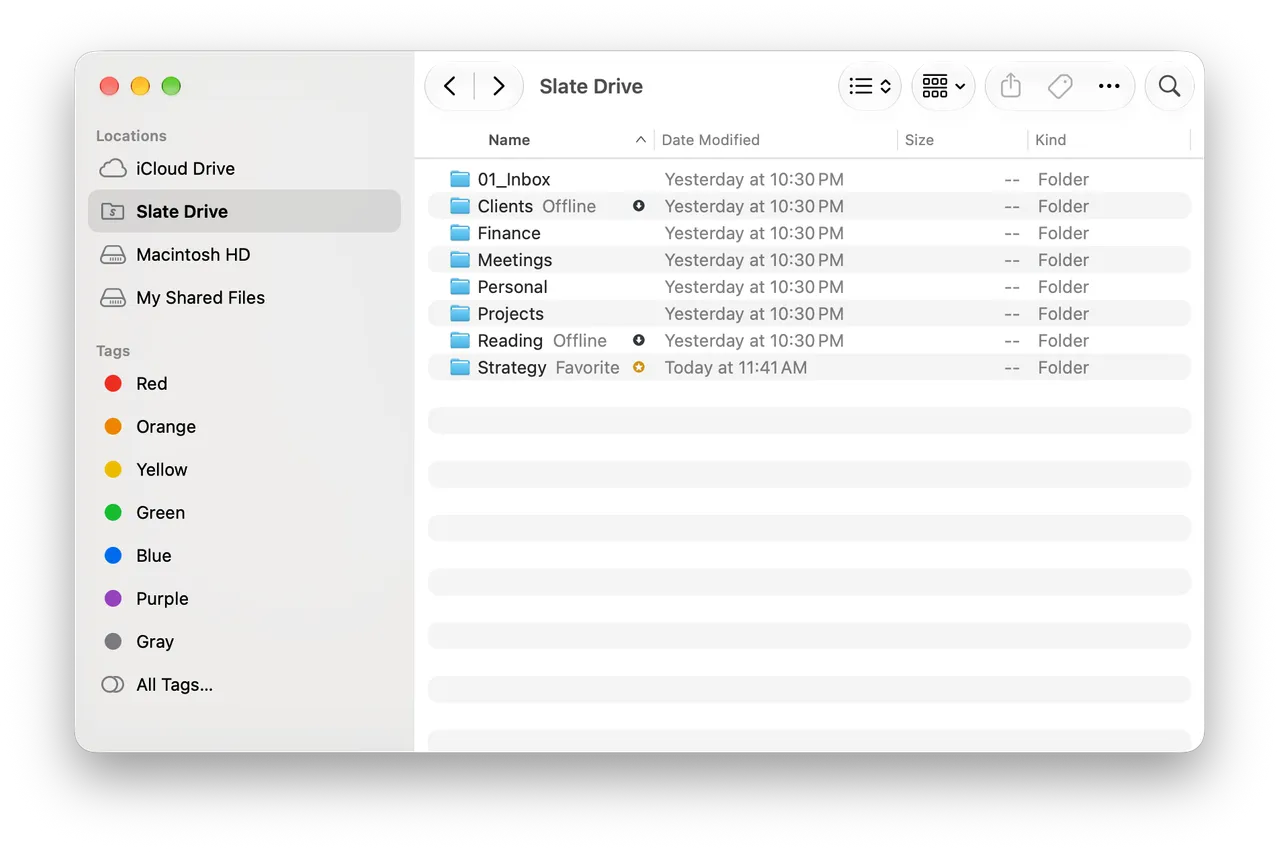
«офлайн» и «избранное» видны прямо в списке
Что вы видите
Планшет как он есть
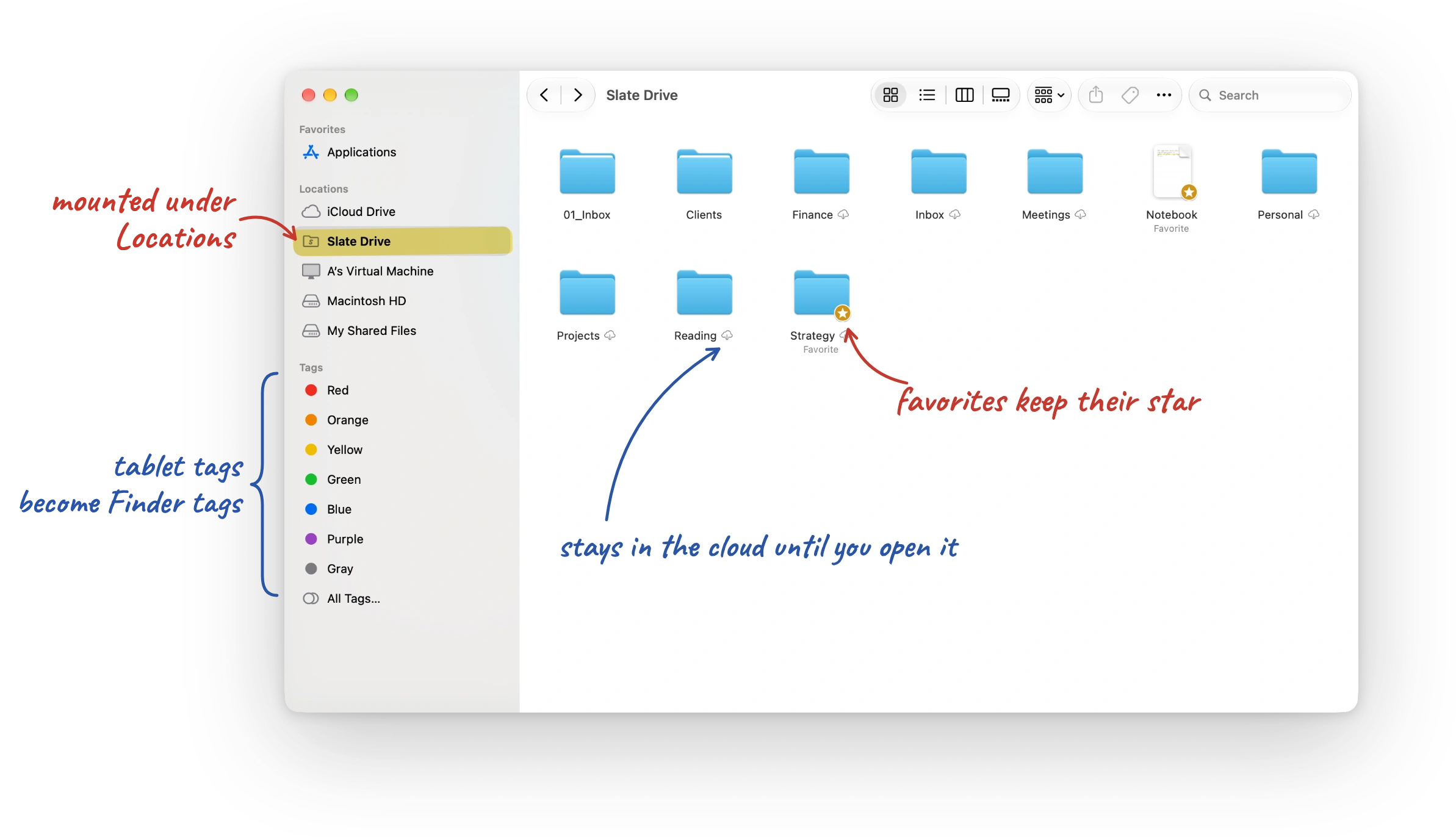
Дерево планшета без изменений
Те же папки и документы, в том же порядке.
Блокноты — это PDF
Страницы отрисовываются на вашем Mac по штрихам с планшета. Они открываются в Preview, Quick Look и любой программе для чтения.
PDF и EPUB остаются без изменений
Файл, который вы положили на планшет, возвращается без изменений.
Документы загружаются при открытии
Список папок появляется сразу; файлы загружаются, когда вы их открываете, поэтому места на диске уходит мало.
Теги планшета в Finder
Включите «Показывать теги планшета в Finder» — и метки с планшета появятся как теги Finder; в режиме редактирования они записываются обратно.
Значки
«Хранится офлайн» и «избранное» — обычные значки на файлах. Ещё один, на самом диске, предупреждает, что список пока не догнал облако.
Чтение и редактирование
Два режима
Только чтение
по умолчаниюПросматривайте, открывайте, используйте Quick Look, копируйте на свой диск. Из Finder ничего нельзя записать: диск не даёт прав на запись. Вне Finder удаление выделения и шаги правил AI Studio всё равно меняют библиотеку.
Редактирование
переключательСоздавайте папки, добавляйте файлы, переименовывайте, перемещайте, удаляйте и восстанавливайте. Рукописный текст никогда не перезаписывается. Единственное изменение страницы — удаление выделения, о котором вы просите в окне «Выделения». Выделения →
Удаление означает корзину планшета
Удалите с диска — и документ попадёт в корзину планшета, как если бы вы удалили его на устройстве, и оттуда его можно вернуть. Включите «Показывать корзину планшета в Корзине Finder» — и удалённые документы появятся в системной Корзине, с обычными «Вернуть» и «Очистить». Переключатель по умолчанию выключен: очистка Корзины на Mac безвозвратно удалила бы эти документы из облака.
Отказ виден сразу
Если операция не может пройти, вы получаете уведомление.
Офлайн и место на диске
Что занимает место на диске
«Хранить офлайн» — и файл остаётся на Mac
Документ или папка, сохранённые офлайн, скачиваются и хранятся на диске — они открываются без сети.
Уберите из офлайна — и место освобождается
Локальная копия удаляется; документ остаётся в библиотеке и возвращается, когда вы его открываете.
«Избранное» — это не «офлайн»
Похожие значки, но разный смысл: «избранное» пришло с планшета, а «хранится офлайн» — это про диск этого Mac.
Кэш очищает себя сам
После превышения заданного размера первыми удаляются файлы, которые открывались давнее всего; документы, которые вы храните офлайн, остаются — как и файлы, открытые в последние несколько минут. Кэш можно очистить в любой момент.
Несколько Mac
Единая библиотека на всех ваших Mac
через ваш собственный iCloud, ничего настраивать не нужно
Настройки следуют за вами
Настройки распознавания и поиска, параметры отправки и AI-подключения попадают на другие ваши Mac через учётную запись iCloud. Войдите в тот же iCloud, подключите планшет — и они уже там.
Прочитано один раз — на любом Mac
Текст, распознанный на одном Mac, не читается — и не оплачивается — повторно на другом. Сканы выделений передаются так же.
Ключи в Связке ключей iCloud
Ключи для AI-моделей и облачного распознавания передаются через Связку ключей iCloud; токены остаются на каждом Mac. Что куда уходит →
Документы остаются в reMarkable
iCloud переносит настройки и текст, но не сами блокноты: они приходят из облака reMarkable, и каждый Mac строит собственный индекс Spotlight. «Синхронизировать сейчас» в разделе «Основные» показывает, когда это было в последний раз. Конфиденциальность →
Shortcuts и Siri
Библиотека в Shortcuts
одиннадцать действий, семь из них — только в режиме редактирования
Найти, получить, открыть
Находите документы, получайте файл документа или его распознанный текст и открывайте его — как шаги в любом созданном вами сценарии.
Изменить библиотеку
режим редактированияДобавляйте и убирайте теги, перемещайте, переименовывайте, помечайте как избранное, отправляйте в корзину, создавайте папки. При выключенном редактировании эти действия отказывают — так же, как и в Finder; корзина сначала спрашивает подтверждение, если только в сценарии не указано его пропустить.
Из Spotlight и Siri
«Открыть документ в Slate Drive» и «Получить документ из Slate Drive» работают сразу, без создания сценария.
Текст, который ещё не прочитан
«Получить текст документа» читает такой документ движком, выбранным для него, — облачным, если вы выбрали именно его.
В фоне
Работает без окна
Запуск при входе в систему
Небольшой фоновый агент запускает Slate Drive при входе в систему, возвращает его, если оно неожиданно остановится, и запускает, когда это нужно Finder или меню «Поделиться». После «Завершить» агент остаётся выключенным, пока вы снова не откроете приложение или не войдёте в систему. macOS спросит один раз, в Системные настройки → Объекты входа.
Значок в строке меню — не обязателен
Выключите его в Настройки → Общие — приложение продолжит работать. Чтобы открыть настройки, запустите Slate Drive из Applications или Spotlight.
Значок в Dock — если он нужен
по умолчанию выключенЕсли он включён, Slate Drive показывается в Dock и ⌘Tab, а файлы, брошенные на значок, уходят на планшет.
Если что-то пошло не так
Конфликты
Конфликты касаются только имён и папок
Mac никогда не перезаписывает рукописный текст, поэтому при синхронизации разойтись могут только имя и папка. Если и планшет, и Mac переименовали или переместили один и тот же документ, остаётся версия Mac, а журнал в панели сообщает, что было заменено. Документ, который планшет переместил в корзину, остаётся нетронутым, и это тоже записывается в журнал. Удаление выделения проверяется по той версии, с которой оно было прочитано: если документ за это время изменился на планшете, ничего не трогается.
Когда запускается синхронизация
По таймеру, при выходе из сна и при восстановлении сети.
FAQ
Вопросы о библиотеке
- Как удалить приложение?
- Выберите «Удалить Slate Drive…» в меню приложения или «Удалить…» в Настройки → Общие. Это удаляет диск и фоновый помощник, выходит из учётной записи на этом Mac и стирает загруженные файлы и индекс библиотеки (если вы не выбрали остаться в системе), может удалить настройки приложения и токены MCP, а само приложение перемещает в Корзину. Папка резервной копии, файлы, сохранённые AI Studio в ваши папки, и документы в облаке reMarkable остаются всегда. Действия, правила и результаты AI Studio, AI-подключения, интеграции и резервные копии удалённых выделений тоже остаются — если только вы не отметите «Также переместить данные Slate Drive в Корзину»: тогда они уходят в Корзину вместе с журналами и кэшем, и их можно вернуть, пока Корзина не очищена. Если перенести не удаётся, данные остаются на месте, а отчёт об удалении объясняет почему. Ключи в Связке ключей остаются, если только не отмечены обе опции — настройки и данные — и удаление не дошло до очистки данных: тогда оно убирает и ключи AI-моделей, сервисов OCR и интеграций, а в отчёте перечисляет то, что убрать не удалось. Если более ранний шаг не удался — например, не остановился фоновый помощник, — ключи остаются. Уже удалённые ключи не возвращаются, если папку данных потом не удалось переместить.