Biblioteca en el Finder
No son copias de archivos.
La biblioteca misma.
La biblioteca de tu tableta se abre en el Finder como una unidad, junto a las demás. Las carpetas y los documentos son los de tu reMarkable: si renombras uno aquí, queda renombrado allí. Los cuadernos se abren como PDF; los libros, como archivos corrientes.
La unidad empieza siendo de solo lectura. La edición la activas tú, y solo entonces los cambios hechos en el Finder llegan a la tableta.
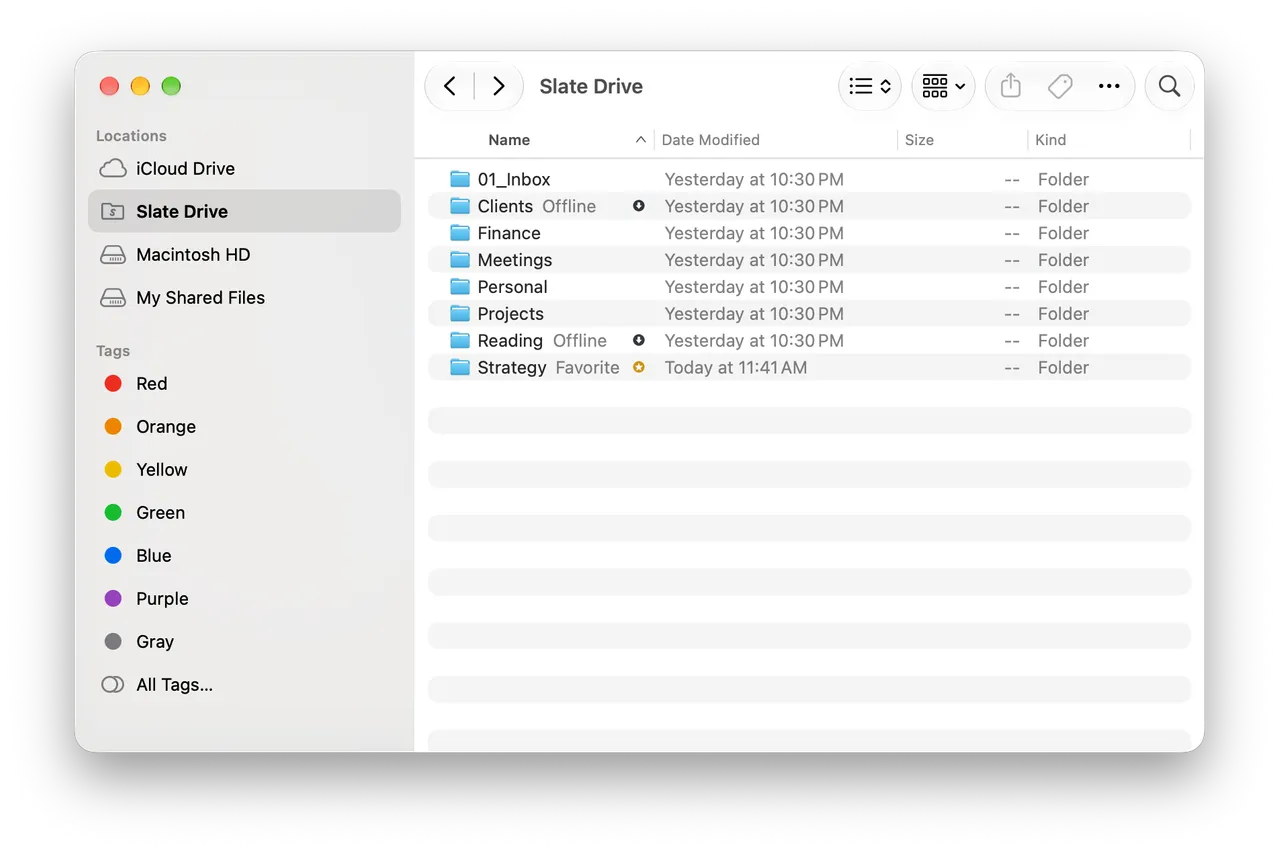
«sin conexión» y «destacado» se ven en la propia lista
Lo que ves
La tableta tal como es
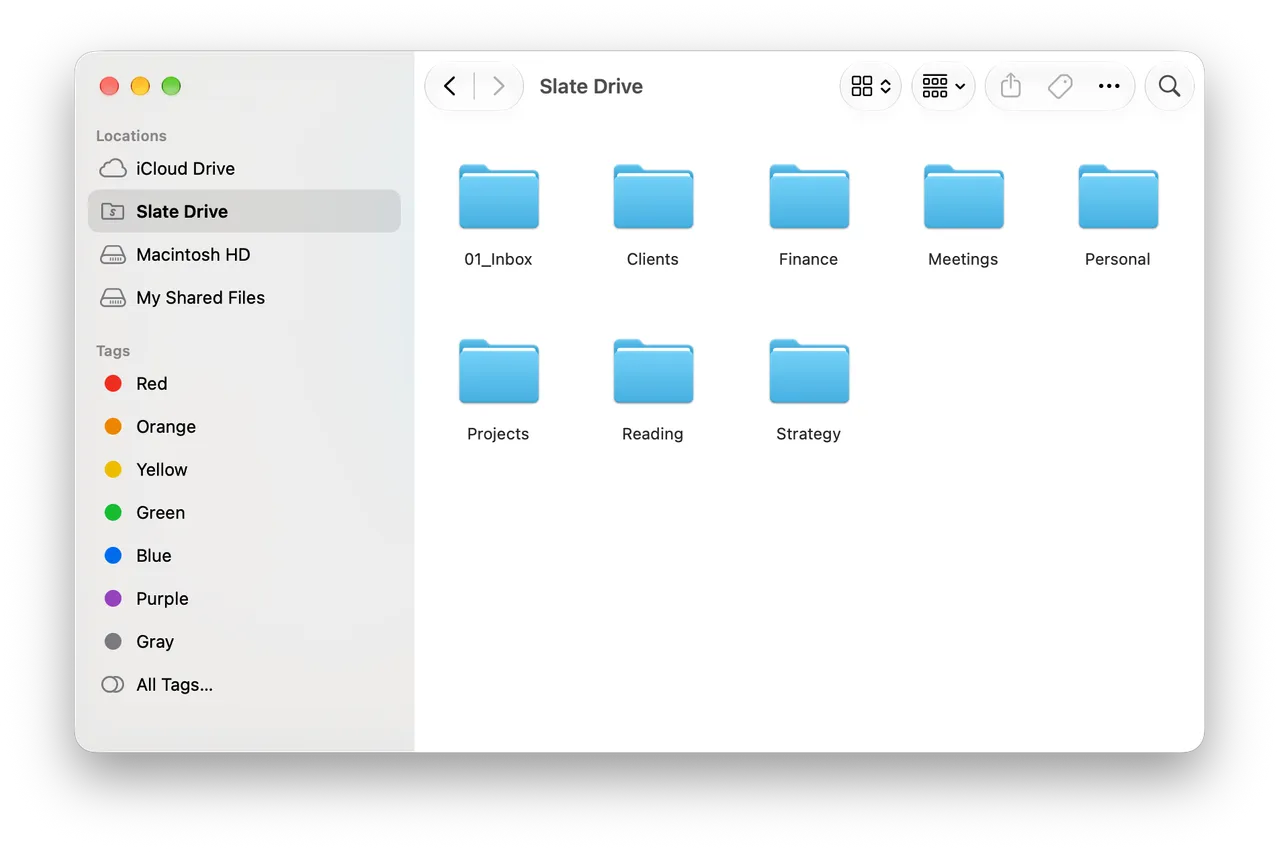
El árbol de la tableta, sin cambios
Las mismas carpetas y documentos, en el mismo orden. No se reordena nada.
Los cuadernos son PDF
Las páginas se dibujan en tu Mac a partir de los trazos de la tableta. Se abren en Vista Previa, en Vistazo y en cualquier lector.
Los PDF y los EPUB quedan intactos
Un archivo que pusiste en la tableta vuelve exactamente como estaba, sin reconstruirse nunca.
Los documentos se descargan al abrirlos
La lista de carpetas aparece enseguida; los archivos llegan cuando los abres. Apenas se toca el espacio en disco.
Etiquetas de la tableta en el Finder
Las etiquetas de la tableta aparecen como etiquetas del Finder y, en modo edición, se escriben de vuelta.
Distintivos
«Sin conexión» y «destacado» son distintivos corrientes en los archivos. Hay uno más, en la propia unidad, que avisa de que el listado aún no ha alcanzado a la nube.
Lectura y edición
Dos modos
Solo lectura
por defectoExplorar, abrir, Vistazo, copiar a tu propio disco. No se puede escribir nada: en este modo no se conceden permisos de escritura en absoluto.
Edición
un interruptorCrear carpetas, añadir archivos, renombrar, mover, borrar y restaurar. El contenido de los cuadernos no cambia nunca: la app dibuja tu letra, no la reescribe.
Borrar significa la papelera de la tableta
Si borras desde la unidad, el documento cae en la papelera de la tableta, igual que si lo hubieras borrado en el dispositivo, y desde ahí puedes recuperarlo. Activa «Mostrar la papelera de la tableta en la Papelera del Finder» y los documentos descartados aparecen en la Papelera del sistema, con el habitual «Devolver» y «Vaciar». El interruptor está desactivado por defecto: vaciar la Papelera en tu Mac destruiría esos documentos en la nube para siempre.
Un rechazo se ve al instante
Si una operación no puede completarse, recibes una notificación en ese mismo momento.
Sin conexión y espacio en disco
Casi nada hasta que lo pidas
Fíjalo y el archivo se queda en el Mac
Un documento o una carpeta fijados se descargan y se mantienen en disco: se abren sin red.
Quítale la fijación y el espacio vuelve
La copia local se elimina; el documento sigue en la biblioteca y vuelve cuando lo abres.
Destacado no es sin conexión
Distintivos parecidos, significados distintos: «destacado» viene de la tableta; «sin conexión» habla del disco de este Mac.
La caché tiene un tope
Tú fijas el tamaño y puedes vaciarla cuando quieras. El disco nunca se llena a tus espaldas.
Si algo sale mal
Conflictos
Los conflictos son solo de nombres y carpetas
El Mac nunca cambia lo que hay dentro de un cuaderno, así que solo pueden discrepar un nombre y una carpeta. Si la tableta y el Mac renombraron o movieron el mismo documento, prevalece la versión del Mac, y el registro del panel dice qué sustituyó. Un documento que la tableta llevó a la papelera se deja en paz, y eso también queda anotado.
Los problemas no se acumulan en silencio
Los errores de escritura que el Finder no puede mostrarte, la app los avisa como notificación.
La sincronización se despierta sola
No solo por temporizador, sino también al salir del reposo y cuando vuelve la red.
Preguntas
Preguntas sobre la biblioteca
- ¿Son copias de mis archivos o los archivos mismos?
- La biblioteca misma, mostrada como una unidad. Lo único que se crea en el Mac es el PDF de un cuaderno: en la tableta un cuaderno se guarda como trazos, que el Mac no puede abrir por sí solo.
- ¿Puedo editar la escritura a mano desde el Mac?
- No, y es deliberado. El modo edición gestiona documentos —nombres, carpetas, la papelera—, no lo que hay dentro de ellos.
- ¿Qué pasa si borro un documento de la unidad?
- En modo edición va a la papelera de la tableta, igual que si lo borraras en el dispositivo, y allí puedes restaurarlo. Si activas la papelera en los ajustes, cae en la Papelera del Finder y vuelve con «Devolver».
- ¿Cuánto espacio ocupa?
- Casi nada al principio: los archivos se descargan a medida que los abres. Fija una carpeta para usarla sin conexión y ocupará lo que necesite; el tope de la caché lo pones tú.