
Bibliotheek in de Finder
Geen kopieën van bestanden.
De bibliotheek zelf.
De bibliotheek van je tablet opent in de Finder als schijf, naast de andere. De mappen en documenten zijn die op je reMarkable: hernoem er hier een en hij is daar hernoemd. Notitieboeken openen als pdf, boeken als gewone bestanden.
De schijf begint alleen-lezen. Bewerken zet je zelf aan, en pas dan bereiken wijzigingen in de Finder de tablet.
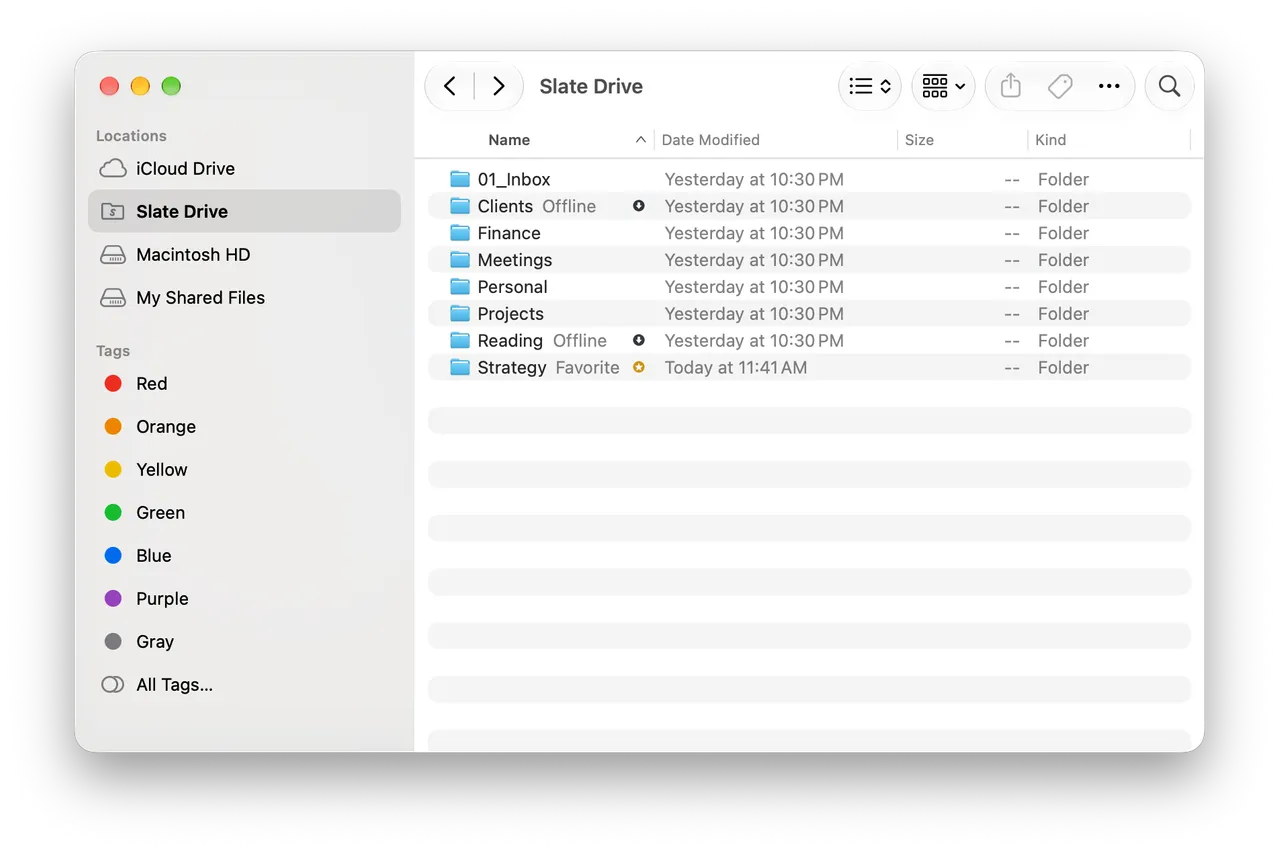
„offline” en „met ster” staan gewoon in de lijst
Wat je ziet
De tablet zoals hij is
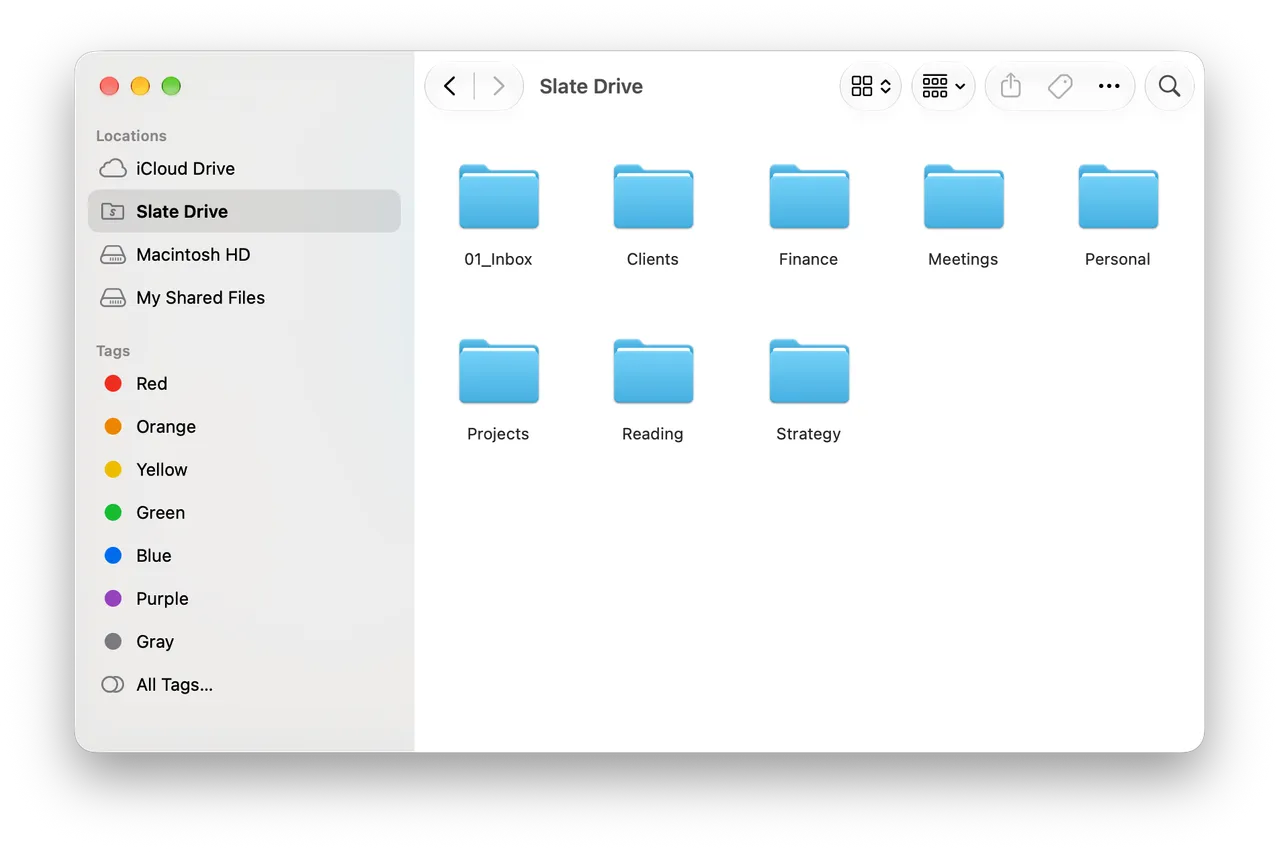
De boomstructuur van de tablet, onveranderd
Dezelfde mappen en documenten, in dezelfde volgorde. Er wordt niets herschikt.
Notitieboeken zijn pdf’s
De pagina’s worden op je Mac getekend uit de streken van de tablet. Ze openen in Voorvertoning, in Quick Look en in elke lezer.
Pdf’s en EPUB’s blijven onaangeroerd
Een bestand dat je op de tablet zette komt precies zo terug als het was, nooit opnieuw opgebouwd.
Documenten downloaden bij het openen
De mappenlijst staat er meteen; de bestanden zelf komen wanneer je ze opent. Aan de schijfruimte wordt nauwelijks geraakt.
Tablettags in de Finder
Labels van de tablet verschijnen als Finder-tags, en in de bewerkmodus worden ze teruggeschreven.
Symbolen
„Offline gehouden” en „met ster” zijn gewone markeringen op bestanden. Nog één, op de schijf zelf, waarschuwt dat de lijst de cloud nog niet heeft ingehaald.
Lezen en bewerken
Twee modi
Alleen-lezen
standaardBladeren, openen, Quick Look, naar je eigen schijf kopiëren. Er kan niets geschreven worden: in deze modus worden schrijfrechten helemaal niet verleend.
Bewerken
een schakelaarMappen maken, bestanden toevoegen, hernoemen, verplaatsen, verwijderen en terugzetten. De inhoud van notitieboeken verandert nooit: de app tekent je handschrift, hij herschrijft het niet.
Verwijderen betekent de prullenmand van de tablet
Verwijder je vanaf de schijf, dan belandt het document in de prullenmand van de tablet, net alsof je het op het apparaat had verwijderd, en daar kun je het terughalen. Zet je „Toon de prullenmand van de tablet in de Finder-prullenmand” aan, dan verschijnen weggegooide documenten in de systeemprullenmand, met het gebruikelijke „Zet terug” en „Leeg”. De schakelaar staat standaard uit: de prullenmand op je Mac legen zou die documenten in de cloud voorgoed vernietigen.
Een weigering is meteen zichtbaar
Kan een handeling niet door, dan krijg je op datzelfde moment een melding.
Offline en schijfruimte
Bijna niets tot je erom vraagt
Zet het vast en het bestand blijft op de Mac
Een vastgezet document of een vastgezette map wordt gedownload en op schijf bewaard — het opent zonder netwerk.
Maak het los en de ruimte komt terug
De lokale kopie wordt verwijderd; het document blijft in de bibliotheek en komt terug zodra je het opent.
Met ster is niet offline
Vergelijkbare markeringen, verschillende betekenissen: „met ster” kwam van de tablet, „offline gehouden” gaat over de schijf van deze Mac.
De cache heeft een bovengrens
Jij stelt de omvang in en kunt hem altijd legen. De schijf loopt nooit achter je rug om vol.
Als er iets misgaat
Conflicten
Conflicten gaan alleen over namen en mappen
De Mac verandert nooit wat er in een notitieboek staat, dus alleen een naam en een map kunnen verschillen. Hebben tablet en Mac hetzelfde document hernoemd of verplaatst, dan geldt de versie van de Mac, en het logboek in het paneel vermeldt wat is vervangen. Een document dat de tablet in de prullenmand heeft gezet blijft ongemoeid — ook dat wordt genoteerd.
Problemen stapelen zich niet stilletjes op
Schrijffouten die de Finder je niet kan tonen, meldt de app als melding.
De synchronisatie wordt vanzelf wakker
Niet alleen op een timer, maar ook bij het ontwaken uit de sluimerstand en wanneer het netwerk terugkomt.
FAQ
Vragen over de bibliotheek
- Zijn dit kopieën van mijn bestanden of de bestanden zelf?
- De bibliotheek zelf, getoond als schijf. Het enige dat op de Mac ontstaat is de pdf van een notitieboek: op de tablet ligt een notitieboek als streken opgeslagen, die de Mac uit zichzelf niet kan openen.
- Kan ik handschrift vanaf de Mac bewerken?
- Nee, en dat is met opzet. De bewerkmodus beheert documenten — namen, mappen, de prullenmand — niet wat erin staat.
- Wat gebeurt er als ik een document van de schijf verwijder?
- In de bewerkmodus gaat het naar de prullenmand van de tablet, net alsof je het op het apparaat had verwijderd, en daar kun je het terugzetten. Zet je de prullenmand aan in de instellingen, dan belandt het in de Finder-prullenmand en komt het terug met „Zet terug”.
- Hoeveel ruimte kost het?
- In het begin bijna niets: bestanden downloaden terwijl je ze opent. Zet een map vast voor offline gebruik en hij neemt wat hij nodig heeft; de bovengrens van de cache stel jij in.