Markeringen
Wat je markeerde,
alles op één plek.
Alles wat je op de tablet met de marker markeert — in notitieboeken en in pdf’s — wordt verzameld in één venster op je Mac, document voor document, met de woorden en een afbeelding van elke passage.
Van daaruit kun je een passage kopiëren of delen, passages als afbeelding uitknippen met AI Studio, ze naar Obsidian of Readwise sturen, of de markering op de tablet wissen.
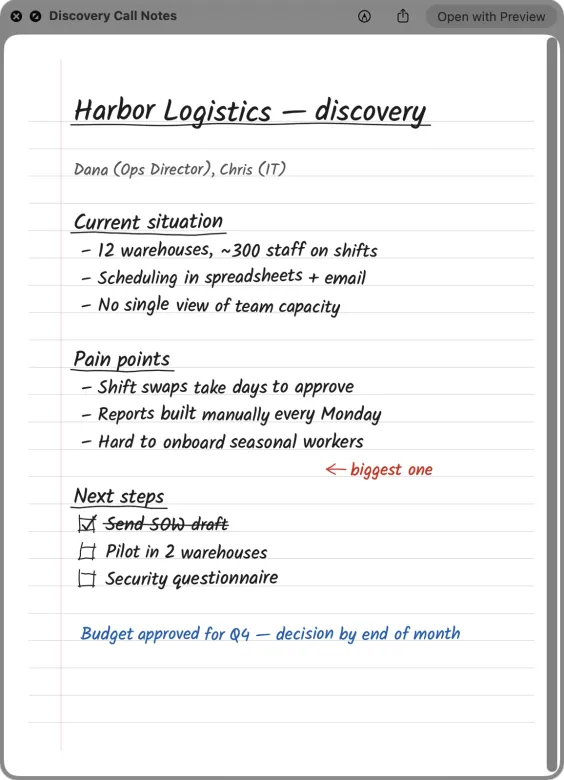
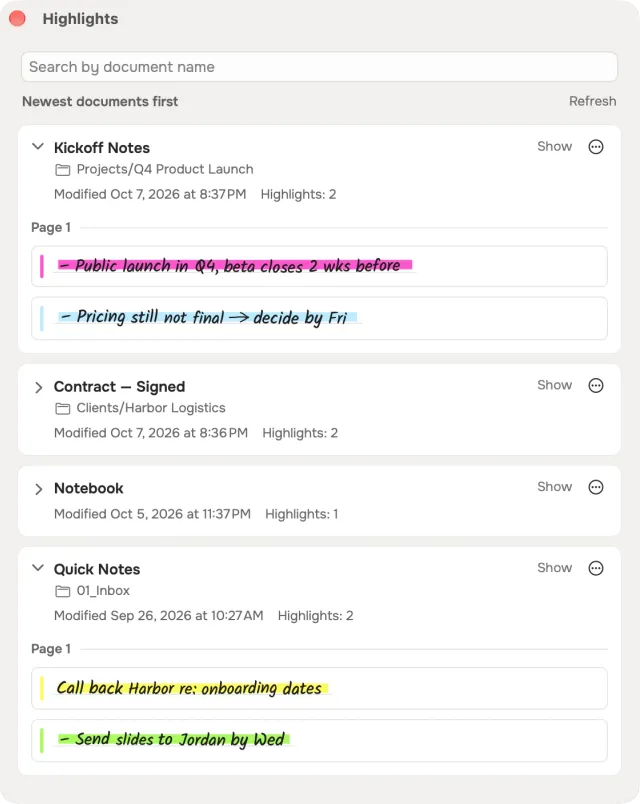
zes kleuren, zoals de tablet ze heeft
Het venster
Drie weergaven op wat je markeerde
afbeeldingen eerst, acties bij aanwijzen
Bibliotheek, document of zoeken
Wissel tussen elke markering in je hele bibliotheek, één document tegelijk, of een zoekopdracht die de lijst beperkt terwijl je typt.
Afbeeldingen eerst
Elke passage wordt standaard getoond als afbeelding, zoals hij op de pagina staat; de acties — kopiëren, delen, herkennen, verbergen — verschijnen zodra je ernaar wijst.
Verberg wat je niet nodig hebt
Verberg één markering of een heel document in de lijst. Op de tablet verandert niets, en een verborgen markering start geen regel.
Vanuit de menubalk
De kaart Markeringen in het Slate Drive-paneel opent het venster.
Opslaan in een bestand
Elke markering, of alleen dit document
vanuit het venster zelf
Drie vormen
Een pdf met de tekst van de passages, een pdf met de passages als afbeeldingen, of een reMarkable-notitieboek dat rechtstreeks terug naar je tablet wordt gestuurd.
Eén bestand per pagina
Passages van dezelfde pagina blijven bij elkaar, gescheiden door een kort streepje; de tekst komt uit het document en alleen het gemarkeerde deel is opgenomen.
Kies de bestemming
Sla het bestand op deze Mac op, of stuur het notitieboek naar een willekeurige map op de tablet — een nieuwe inbegrepen.
Verwijderen
Een markering op de tablet wissen
de pagina zoals hij was blijft op de Mac
Eén passage of allemaal
Verwijder één markering, of alle markeringen van een document — ook die op lagen die op de tablet verborgen zijn. De marker wordt in het document zelf gewist, op de tablet en op elk apparaat.
Altijd eerst gevraagd
De app vraagt het voordat hij iets verwijdert en noemt het document bij naam.
Het origineel blijft bewaard
Voordat een pagina verandert, wordt hij op deze Mac bewaard zoals hij was. Op de tablet is er geen ongedaan maken.
Getoetst aan de versie
Het wissen gebeurt op de versie waaruit de passage gelezen is. Is het document intussen op de tablet veranderd, dan wordt er niets aangeraakt en wordt de lijst opnieuw gelezen.
Markeringen als afbeeldingen
Elke passage uitgeknipt als afbeelding
geen model, geen kosten
Een meegeleverde actie
Markeringen als afbeeldingen knipt elke passage uit zijn pagina, zoals het venster hem toont. Het leest niets en roept geen model aan, dus het kost niets.
Vier manieren om het te schrijven
Een pdf, een Word-bestand, PNG-afbeeldingen — één bestand per passage — of Markdown met de afbeeldingen ernaast.
In je notities
Markdown gaat naar een map op je Mac of rechtstreeks naar Obsidian of Logseq, met de afbeeldingen als bijlagen. Integraties →
Of als woorden
De actie Markeringen verzamelt in plaats daarvan de gemarkeerde woorden, en Markeringen naar Markdown maakt er een notitie van; Readwise neemt gemarkeerde passages ook aan.
Automatisering
Nieuwe markeringen kunnen een regel starten
elke kleur, of alleen de jouwe
Opnieuw gemarkeerd
Een regel kan starten wanneer een document nieuwe markeringen krijgt — in elk van de zes kleuren (geel, blauw, roze, oranje, groen, grijs) of alleen in de kleuren die jij kiest.
Alleen wat nieuw is
De run krijgt het hele document; een actie met een model krijgt te horen waar de nieuwe markeringen staan, en Markeringen als afbeeldingen bewaart alleen die. Markeringen die de eerste scan van je bibliotheek vindt, starten geen regel.
Op al je Macs, en in Claude
Markeringsscans en de markeringen die je verborg reizen via je iCloud. Via MCP kan Claude de markeringen van een document opsommen; ze wissen vraagt een eigen toegangsrecht op het token, dat een nieuw token alleen krijgt als je het aanvinkt. MCP →
Voorwaarden en budget
Voorwaarden, stappen en het budget werken zoals in elke regel. AI Studio →
FAQ
Vragen over markeringen
- Kost het iets?
- Het venster en Markeringen als afbeeldingen niet: geen model leest iets. De woorden van een passage lezen gebruikt je herkenningsengine — gratis op deze Mac, met je eigen sleutel in de cloud.