
Slate Drive — een app voor reMarkable
Je reMarkable-notitieboeken,
direct in Finder.
Open notitieboeken als pdf’s zonder ze één voor één te exporteren. Doorzoek handgeschreven notities met Spotlight en stuur documenten terug naar je tablet.
Werkt met een reMarkable-account.
Op je telefoon? Bewaar de link voor je Mac.
rM2 · Paper Pure · Paper Pro · Move
In Finder
Open een notitieboek vanuit Finder en gebruik de pdf in de Mac-apps waarmee je al werkt
geen handmatige exportstap
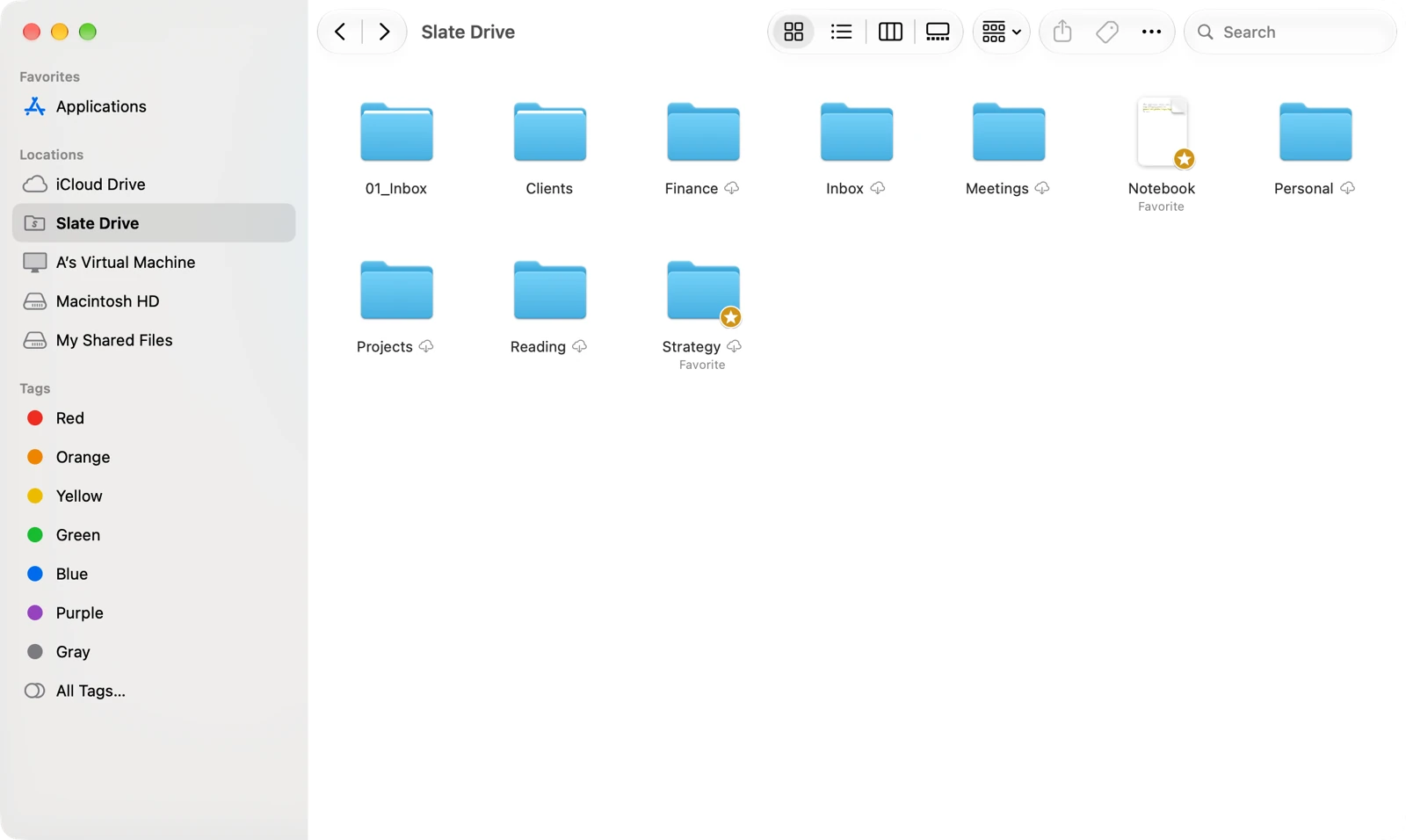
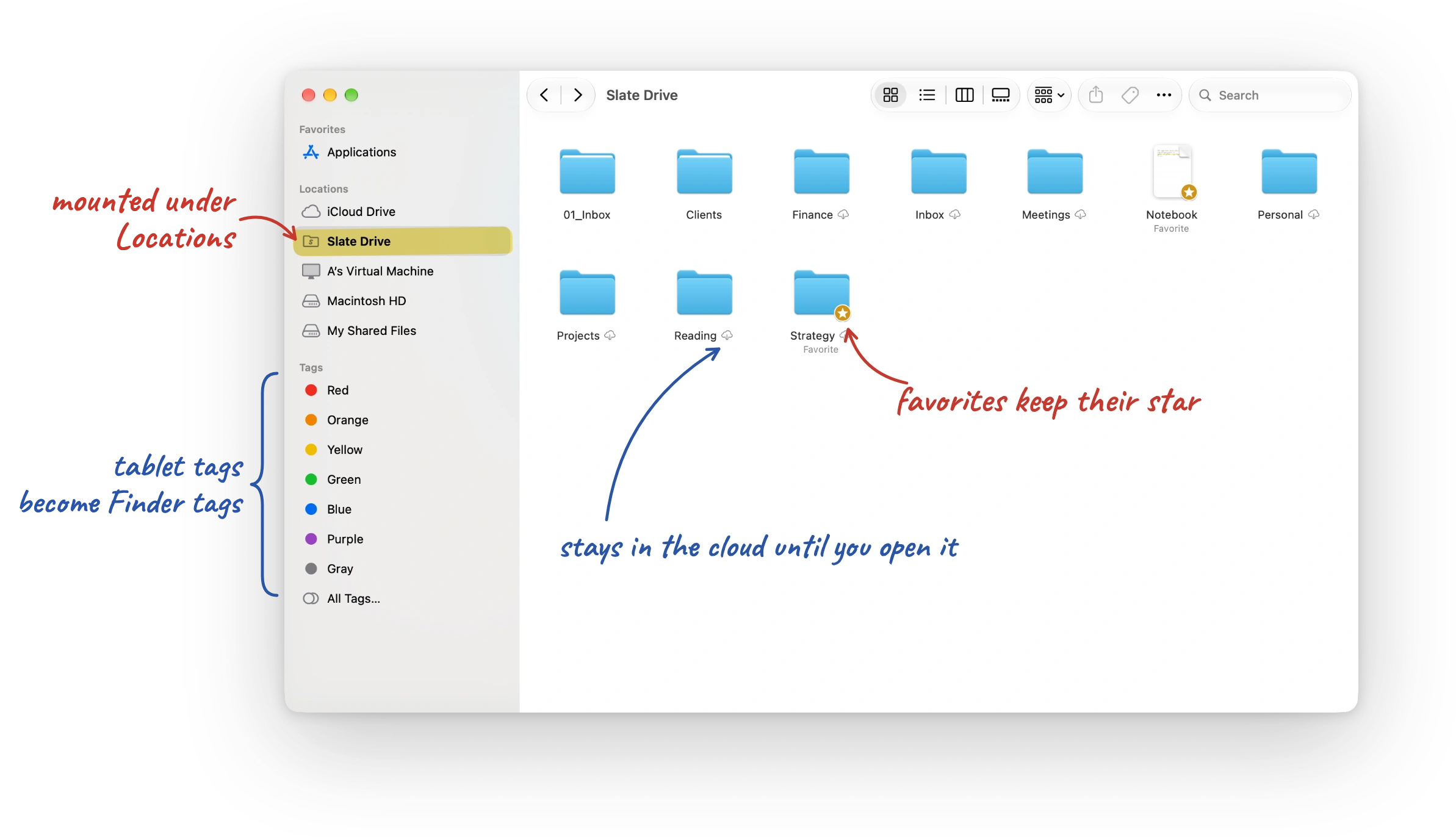
De mappenstructuur van je tablet verschijnt als een schijf onder Locaties. Notitieboeken openen als pdf’s die op je Mac worden opgebouwd.
1. Blader door je bibliotheek in Finder
Dezelfde mappen, tags en favorieten als op de tablet. Documenten worden op aanvraag gedownload zodra je ze opent.
2. Open een notitieboek als pdf
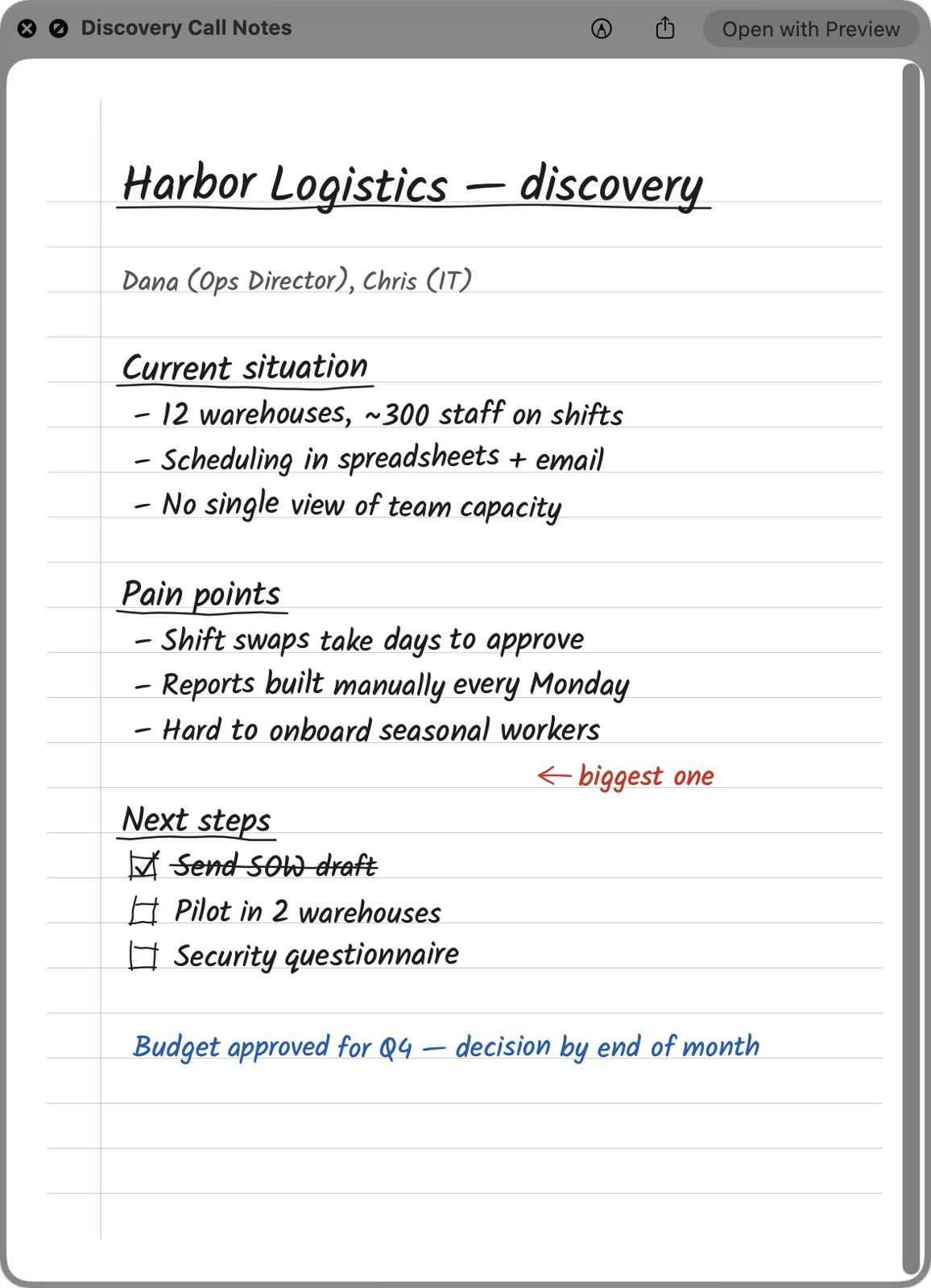
Dubbelklik of druk op de spatiebalk voor Snelle weergave. Pagina’s worden op je Mac getekend vanuit deennenstreken van de tablet.
3. Gebruik het in elke Mac-app
Open de pdf in Voorvertoning, voeg hem toe aan een concept in Mail of laat je eigen tools naar de map wijzen. Ontdek de Finder-bibliotheek →
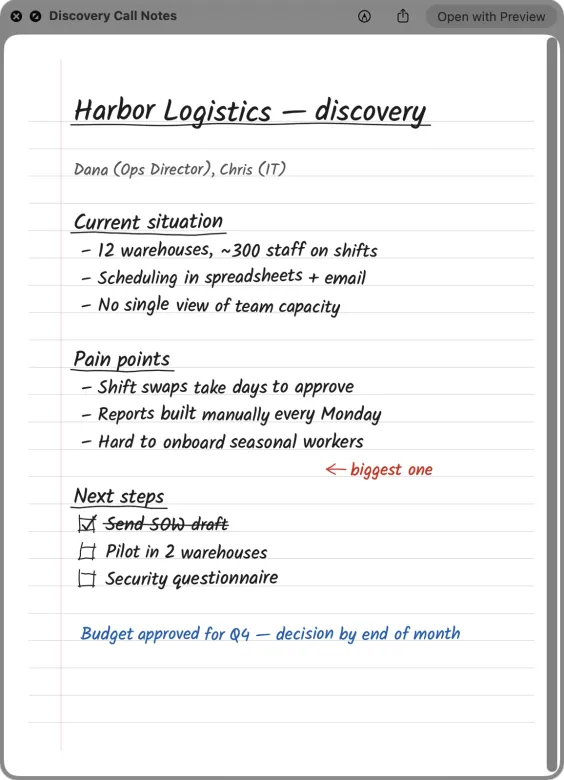
Handschrift zoeken
Vind een notitie op wat je hebt geschreven
inclusief lokale OCR
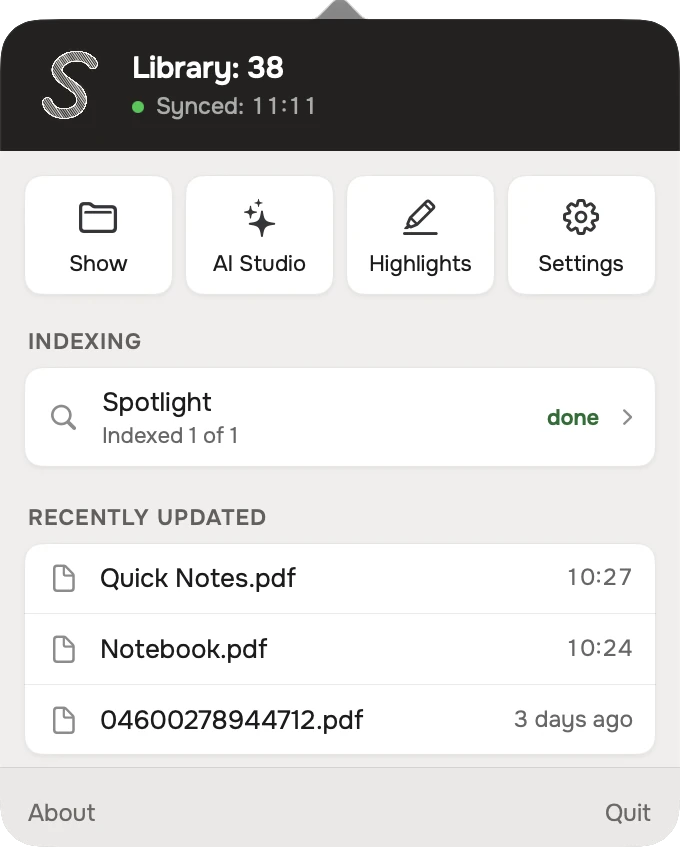
Doorzoek herkend handschrift met Spotlight en open het bijbehorende document.
Zoek vanuit ⌘Spatie
Typ een zin die je met de hand in een notitieboek of in de marge van een pdf hebt geschreven. Spotlight toont het document en opent het direct.
Herkenning en indexering op je Mac
Zoeken vereist eerst handschriftherkenning en indexering. Twee lokale engines — Apple Vision en Tesseract — draaien gratis op je Mac zonder API-sleutels, of je koppelt een cloud-OCR-dienst. Meer over Spotlight-zoeken →
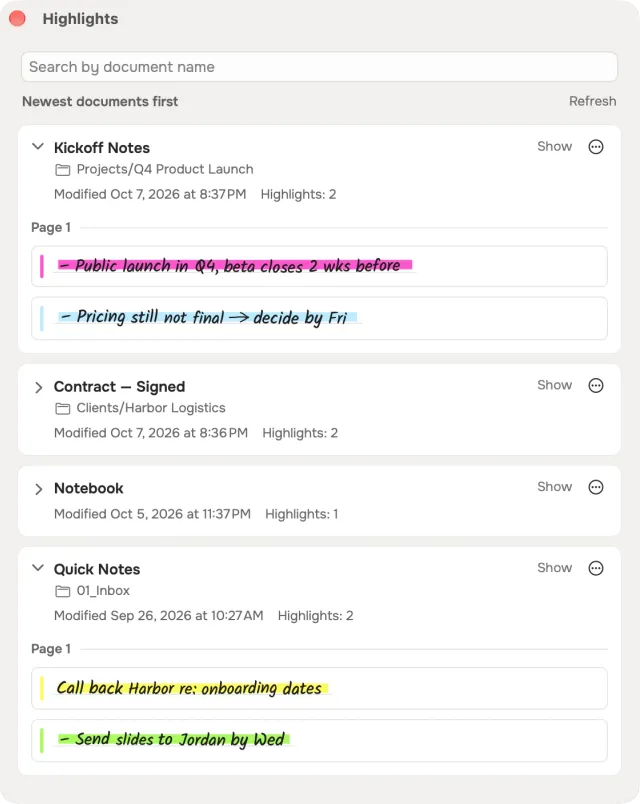
Markeringen
Haal meer uit je markeringen
gegroepeerd per document en pagina
Markeringen uit notitieboeken en pdf’s, bijeengebracht in één venster.
Kopieer tekst, bewaar een afbeelding of stuur naar Obsidian
Kopieer de herkende tekst, bewaar een bijgesneden afbeelding of stuur passages naar een lokale Obsidian-vault of Readwise.
Verwijder een markering op je Mac en synchroniseer terug naar je tablet
Wissen verwijdert de markeerstreek — nooit de tekst eronder — en vraagt eerst om bevestiging. Omdat er geen ongedaan-maken-knop in het venster zit, bewaart de app eerst een back-up van het notitieboek op je Mac. Ontdek Markeringen →
Naar de tablet
Stuur documenten terug naar je tablet
Deel-menu, slepen en neerzetten, de Plank of Druk af
Deel, sleep of druk af
Gebruik ‘Bewaar in Slate Drive’ in het Deel-menu, sleep bestanden naar het Dock-icoon of de Plank (Shelf), of druk op ⌘P in elke app die kan afdrukken. Webartikelen worden op je Mac ontdaan van menu’s en banners.
Pdf’s op maat van je model
Word, Pages, Markdown, HTML en afbeeldingen worden opgemaakt voor reMarkable 2, Paper Pure, Paper Pro of Paper Pro Move, inclusief je tags.
Een bewerkbaar notitieboek op de tablet
Tekst kan aankomen als een reMarkable-notitieboek (.rm) dat je op de tablet kunt bewerken: getypt of in streken geschreven met het pengereedschap van de tablet.
Verbinden
Zo begin je
standaard alleen-lezen in Finder
Installeer en voer de eenmalige code in
Installeer het genotariseerde .pkg-bestand en voer de code van acht tekens in via my.remarkable.com. Er is geen Slate Drive-account nodig.
De Finder-schijf start als alleen-lezen
Schakel bewerken in om documenten in Finder te hernoemen, verplaatsen of verwijderen. Markeringen wissen en regels uitvoeren die documenten wijzigen zijn afzonderlijke acties.
Open een notitieboek
Notitieboeken openen als pdf’s en boeken als gewone bestanden. Cloud-OCR en AI-sleutels zijn optioneel; je mappenstructuur verschijnt eerst, terwijl de eerste synchronisatie en herkenning op de achtergrond draaien.
Functies
Meer manieren om je notities te gebruiken
Als je meer wilt
zet ze aan wanneer je ze nodig hebt
Handschriftherkenning
Zet handschrift om in tekst met twee lokale engines of vier cloudopties.
AI Studio
Maak transcripties en samenvattingen of automatiseer taken met je eigen regels.
Lokale back-up
Bewaar een kopie van je bibliotheek als gewone bestanden — pdf’s, epubs en originele tabletbestanden — in je eigen map voor Time Machine.
MCP-toegang
Laat Claude Code of Claude Desktop met je notities werken, met rechten die jij bepaalt. Opgehaalde inhoud kan naar de modelaanbieder gaan.
Integraties
Het resultaat van een actie gaat naar Obsidian, Logseq, Bear, Apple Notities, Zotero, DEVONthink, Readwise of Readwise Reader. Lokale bestemmingen krijgen het bestand zonder dat het de Mac verlaat, en artikelen die je in Readwise Reader van een tag voorziet kunnen automatisch op de tablet verschijnen.Bekijk integraties →Privacy
Het token van je reMarkable-account blijft in de sleutelhanger van deze Mac. We hebben geen servers, dus het token en je notities lopen niet via ons.Lees over privacy →Het team
Waarom we Slate Drive hebben gebouwd
eerst gebouwd voor onze eigen tablets
Bestanden in Finder
We hebben Slate Drive bij Altessa Solutions gebouwd omdat we wilden dat onze eigen reMarkable-notitieboeken zich gedragen als gewone bestanden op de Mac — klaar voor Voorvertoning, Spotlight en Time Machine.
Gebouwd rond macOS
Slate Drive gebruikt de standaardonderdelen van macOS: File Provider voor de Finder-schijf, Spotlight voor zoeken, het Deel-menu en het afdruksysteem voor versturen, Sleutelhanger voor geheimen en Opdrachten voor automatisering.
FAQ
Veelgestelde vragen
- Is Slate Drive gratis?
- Ja. Slate Drive is gratis, zonder advertenties, zonder abonnement en zonder apart account. Alleen als je optioneel een betaalde cloud-OCR- of AI-aanbieder met je eigen API-sleutel koppelt, betaal je rechtstreeks aan die aanbieder.
- Wat zijn de vereisten en is reMarkable Connect nodig?
- Je hebt een Mac met macOS 15 of nieuwer nodig en een reMarkable-account met een gekoppelde tablet (reMarkable 2, Paper Pure, Paper Pro of Paper Pro Move). Connect is niet vereist: zonder abonnement geldt het gratis plan van reMarkable, waarbij bestanden die je 50 dagen niet hebt bewerkt stoppen met synchroniseren naar desktop-apps.
- Welke toegang geeft verbinden en wat kan de app wijzigen?
- Verbinden gebruikt dezelfde eenmalige code van my.remarkable.com als de officiële app. In Finder is de schijf alleen-lezen totdat je bewerken inschakelt; het wissen van markeringen en AI Studio-regels die de bibliotheek wijzigen hebben hun eigen schakelaars en bevestigingen. Meer lezen →
- Heb ik een AI-abonnement of API-sleutels nodig?
- Nee. Notitieboeken als pdf in Finder openen, bestanden sturen, back-ups en lokale handschriftherkenning (Apple Vision en Tesseract) werken zonder sleutels. Een sleutel is alleen nodig voor cloud-OCR of een extern AI-model; Apple Intelligence werkt ook lokaal zonder sleutel. AI Studio →
- Waar worden mijn notities verwerkt en wat synchroniseert via iCloud?
- Je bibliotheek staat op je Mac en synchroniseert rechtstreeks met de reMarkable-cloud. Instellingen, AI-koppelingen, herkende tekst en markeringen synchroniseren tussen je Macs via je eigen iCloud. Wat gaat waarheen →
- Wat betekent release candidate en hoe werken updates en ondersteuning?
- Slate Drive 1.0 is toe aan release candidate 1: de versie die 1.0 wordt, tenzij het testen nog iets ernstigs oplevert. Installatiepakketten zijn door Apple ondertekend en genotariseerd en worden gepubliceerd op GitHub Releases. De app zoekt met jouw toestemming naar updates en installeert automatische downloads pas zodra de vensters van de app gesloten zijn. In de release-opmerkingen staat wat elke versie heeft veranderd. Meld problemen op GitHub of per e-mail.
- Is de broncode open?
- Slate Drive wordt uitgebracht onder de MIT-licentie. Op dit moment bevat GitHub alleen de ondertekende builds en documentatie; we zijn van plan de volledige broncode eind 2026 te openen. Bekijk repository →
- Hoe ontkoppel of verwijder ik de app zonder mijn bibliotheek te verliezen?
- Kies ‘Verwijder…’ in Instellingen → Algemeen of in het app-menu. Je documenten in de reMarkable-cloud, je back-upmap en de bestanden die AI Studio in je mappen heeft bewaard blijven behouden. Wat het verwijderen weghaalt →
Iets over het hoofd gezien? Mail ons