
Slate Drive — una app para reMarkable
Tus cuadernos de reMarkable,
directo en el Finder.
Abre cuadernos como PDF sin exportarlos uno por uno. Busca notas escritas a mano con Spotlight y envía documentos de vuelta a tu tableta.
Funciona con cuenta reMarkable.
¿En el teléfono? Guarda el enlace para tu Mac.
rM2 · Paper Pure · Paper Pro · Move
En el Finder
Abre un cuaderno desde el Finder y usa su PDF en las apps de Mac con las que ya trabajas
sin exportación manual
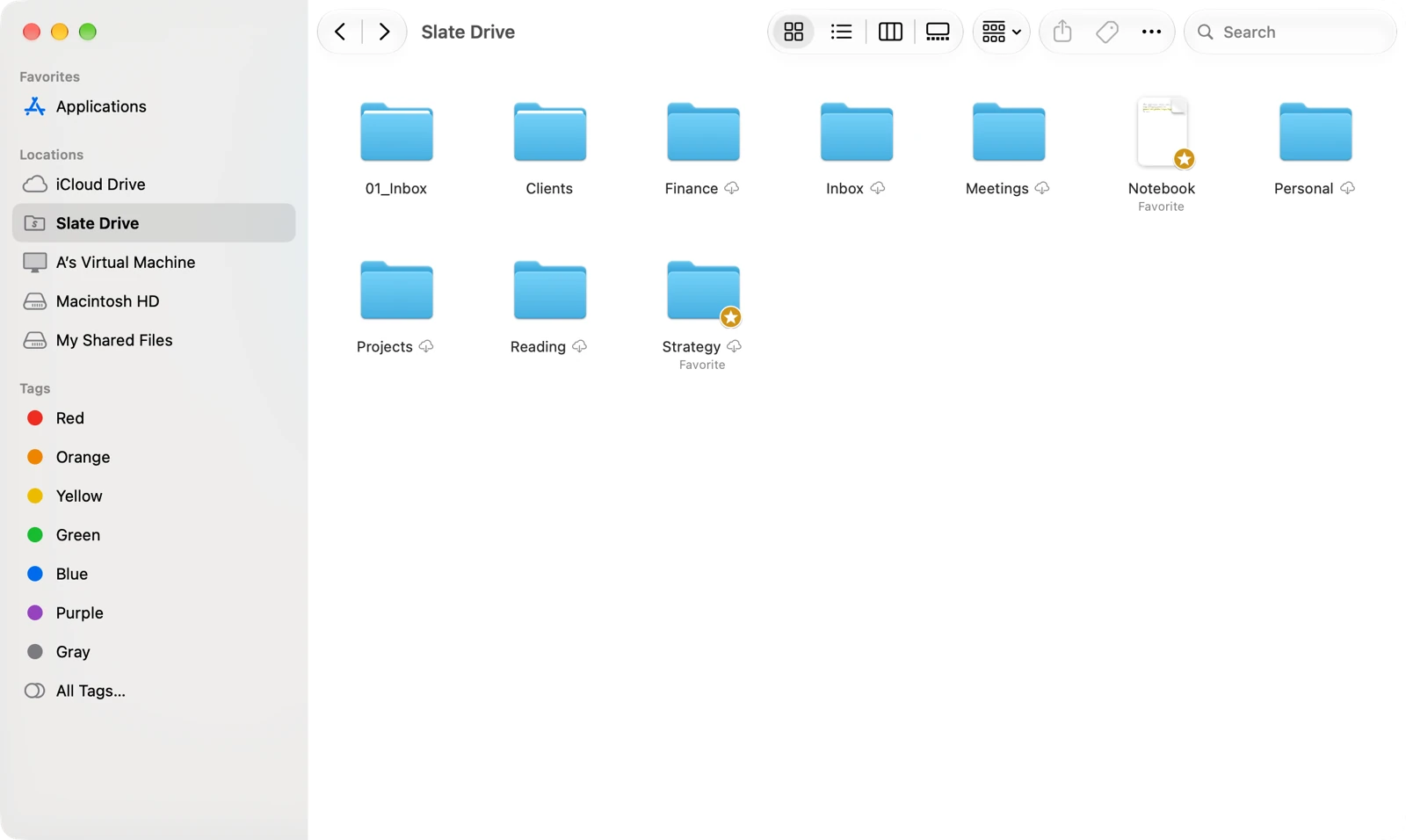
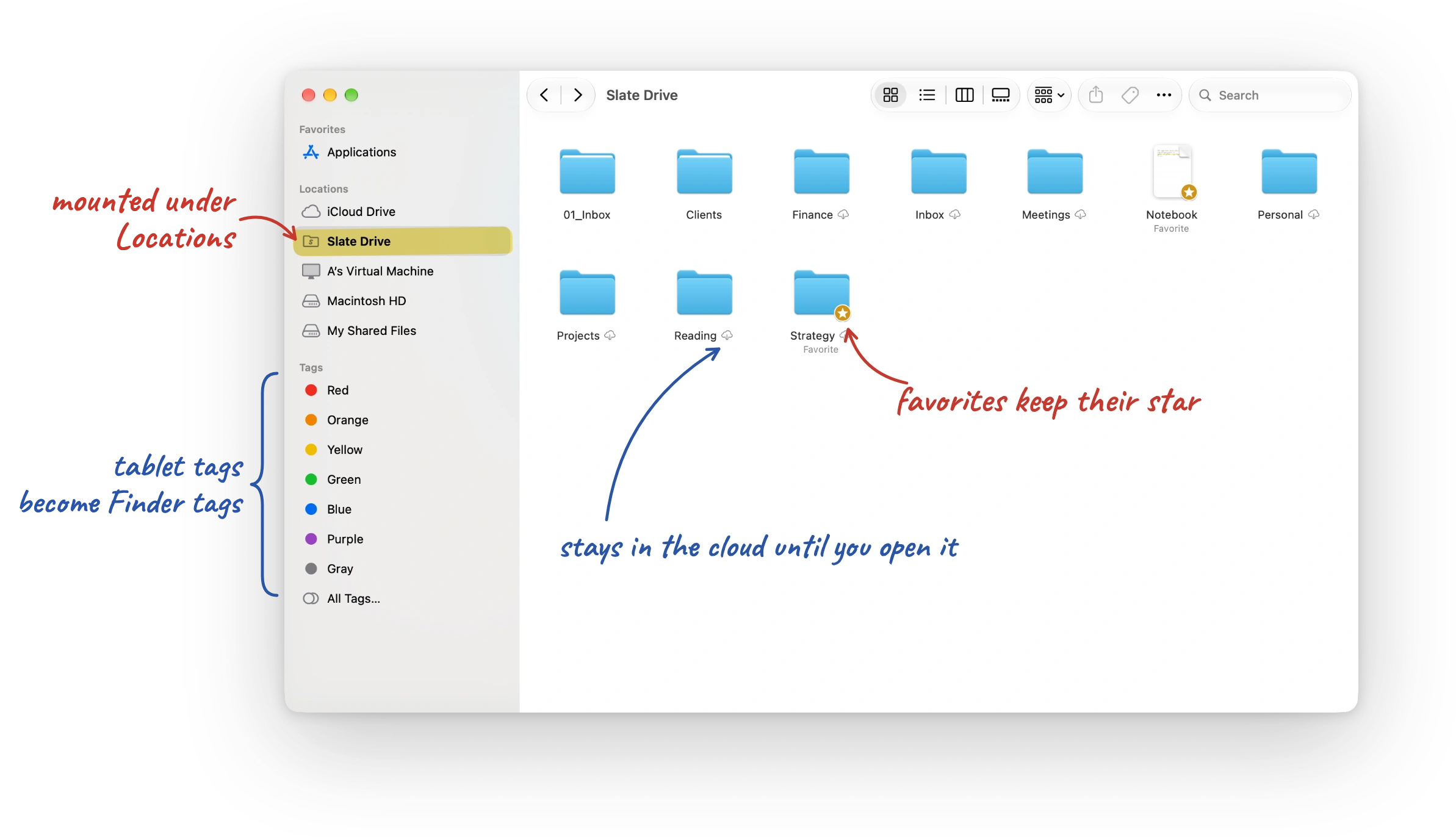
El árbol de carpetas de tu tableta se monta como una unidad en Ubicaciones. Los cuadernos se abren como PDF generados en tu Mac.
1. Explora tu biblioteca en el Finder
Las mismas carpetas, etiquetas y favoritos que en la tableta. Los documentos se descargan bajo demanda al abrirlos.
2. Abre un cuaderno como PDF
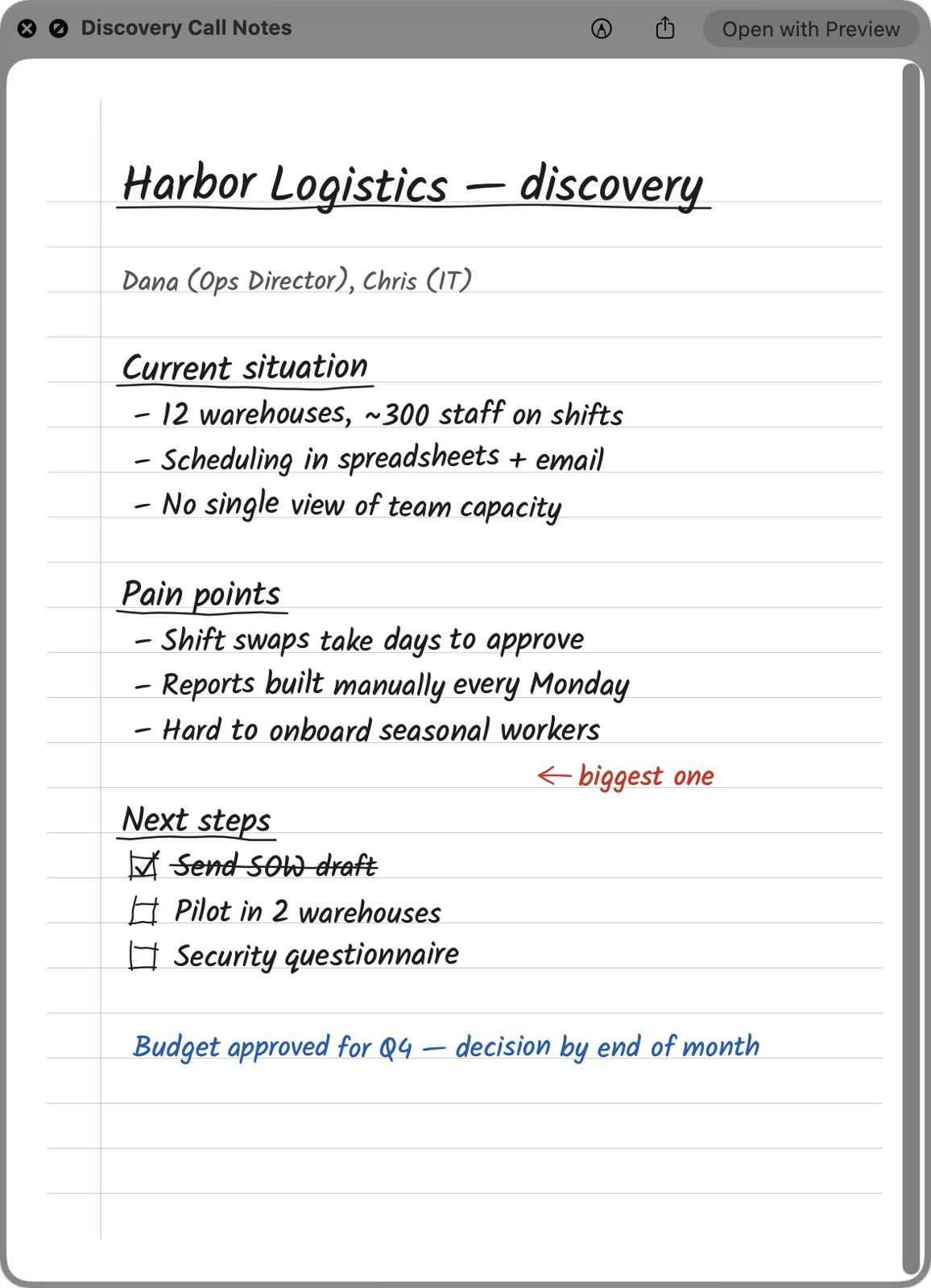
Haz doble clic o pulsa Espacio para Vista Rápida. Las páginas se dibujan en tu Mac a partir de los trazos de la tableta.
3. Úsalo en cualquier app de Mac
Abre el PDF en Vista Previa, adjúntalo a un borrador en Mail o usa la carpeta con tus propias herramientas. Explorar la biblioteca en el Finder →
Búsqueda de escritura a mano
Encuentra una nota por lo que escribiste
OCR local incluido
Busca escritura a mano reconocida con Spotlight y abre el documento correspondiente.
Busca desde ⌘Espacio
Escribe una frase que hayas anotado a mano en un cuaderno o al margen de un PDF. Spotlight muestra el documento y lo abre directamente.
Reconocimiento e indexación en tu Mac
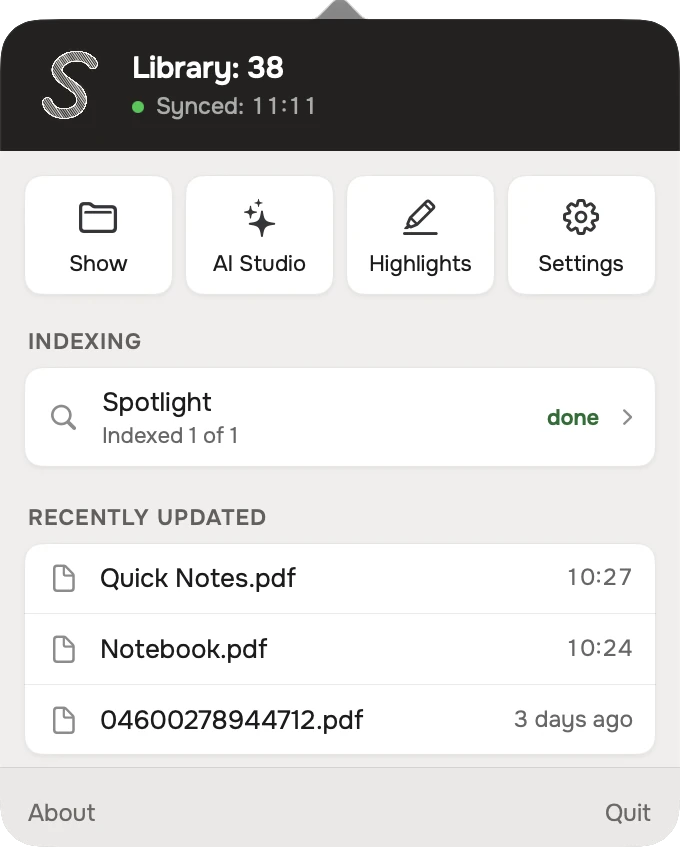
La búsqueda requiere reconocimiento e indexación previos. Dos motores locales — Apple Vision y Tesseract — funcionan gratis en tu Mac sin claves de API, o puedes conectar un servicio OCR en la nube. Ver búsqueda en Spotlight →
Resaltados
Saca partido a tus resaltados
agrupados por documento y página
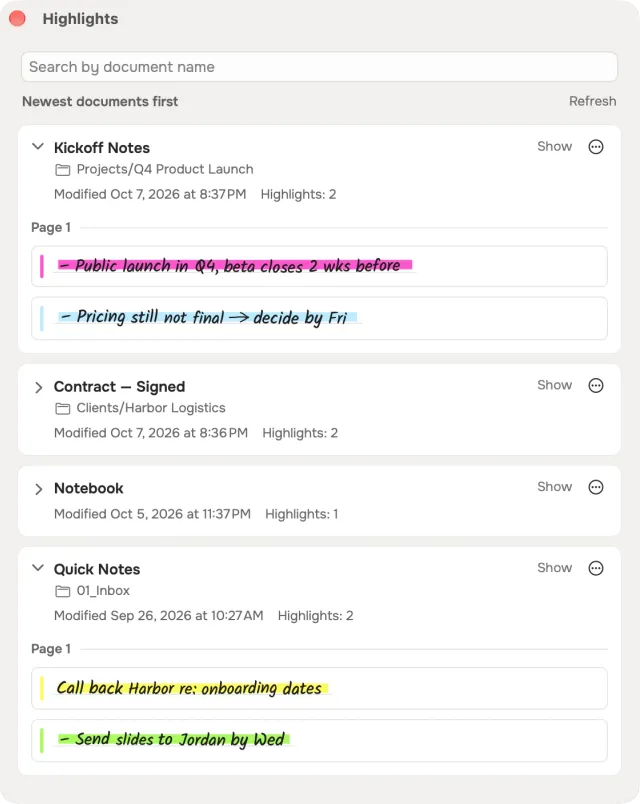
Los resaltados de cuadernos y PDF, reunidos en una sola ventana.
Copia texto, guarda una imagen o envía a Obsidian
Copia el texto reconocido, exporta la imagen recortada de la página o envía pasajes a un vault local de Obsidian o a Readwise.
Elimina un resaltado en tu Mac y sincroniza el cambio con tu tableta
Al borrar se elimina el trazo del marcador — no el texto debajo — tras pedir confirmación. Como no hay botón de deshacer en la ventana, la app guarda antes una copia de seguridad del cuaderno en tu Mac. Explorar Resaltados →
Hacia la tableta
Envía documentos de vuelta a tu tableta
Compartir, arrastrar y soltar, la Bandeja o Imprimir
Comparte, arrastra o imprime
Usa «Guardar en Slate Drive» en el menú Compartir, arrastra archivos al icono del Dock o a la Bandeja, o pulsa ⌘P en cualquier app que pueda imprimir. Los artículos web se limpian de menús y anuncios en tu Mac.
PDF adaptados a tu modelo
Word, Pages, Markdown, HTML e imágenes se maquetan para reMarkable 2, Paper Pure, Paper Pro o Paper Pro Move, con tus etiquetas.
Un cuaderno editable en la tableta
El texto puede llegar como un cuaderno de reMarkable (.rm) que puedes editar en la tableta: mecanografiado o escrito en trazos con las herramientas de lápiz de la tableta.
Conexión
Cómo empezar
solo lectura en el Finder por omisión
Instala e introduce el código único
Instala el archivo .pkg notarizado e introduce el código de ocho caracteres de my.remarkable.com. No hace falta una cuenta de Slate Drive.
La unidad del Finder empieza en solo lectura
Activa la edición para renombrar, mover o eliminar documentos en el Finder. Eliminar resaltados y ejecutar reglas que modifican documentos son acciones independientes.
Abre un cuaderno
Los cuadernos se abren como PDF y los libros como archivos normales. Las claves de OCR o IA en la nube son opcionales; el árbol de carpetas aparece primero, mientras la sincronización inicial y el reconocimiento avanzan en segundo plano.
Funciones
Más formas de usar tus notas
Si quieres más
actívalas cuando las necesites
Reconocimiento de la escritura a mano
Convierte la escritura a mano en texto con dos motores locales o cuatro opciones en la nube.
AI Studio
Crea transcripciones y resúmenes o automatiza tareas con tus propias reglas.
Copia de seguridad local
Guarda una copia de tu biblioteca en archivos normales — PDF, EPUB y archivos originales — en tu propia carpeta para Time Machine.
Acceso MCP
Permite que Claude Code o Claude Desktop trabajen con tus notas, con permisos que tú controlas. El contenido obtenido puede enviarse al proveedor del modelo.
Integraciones
El resultado de una acción va a Obsidian, Logseq, Bear, Notas de Apple, Zotero, DEVONthink, Readwise o Readwise Reader. Los destinos locales reciben el archivo sin que salga del Mac, y los artículos que etiquetes en Readwise Reader pueden llegar a la tableta automáticamente.Ver integraciones →Privacidad
El token de tu cuenta de reMarkable se queda en el Llavero de este Mac. No tenemos servidores, así que ni el token ni tus notas pasan por nosotros.Leer sobre privacidad →El equipo
Por qué creamos Slate Drive
hecho primero para nuestras propias tabletas
Archivos en el Finder
Creamos Slate Drive en Altessa Solutions porque queríamos que nuestros propios cuadernos de reMarkable se comportaran como archivos normales en el Mac — listos para Vista Previa, Spotlight y Time Machine.
Integrado con las piezas de macOS
Slate Drive usa componentes nativos de macOS: File Provider para la unidad del Finder, Spotlight para buscar, Compartir y el sistema de impresión para enviar, el Llavero para las claves y Atajos para automatizar.
Preguntas
Preguntas frecuentes
- ¿Slate Drive es gratuito?
- Sí. Slate Drive es gratuita, sin anuncios, sin suscripción y sin cuenta propia. Solo si conectas opcionalmente un proveedor de OCR o IA de pago con tu propia clave de API, pagas directamente a ese proveedor.
- ¿Cuáles son los requisitos y hace falta reMarkable Connect?
- Necesitas un Mac con macOS 15 o posterior y una cuenta de reMarkable con una tableta vinculada (reMarkable 2, Paper Pure, Paper Pro o Paper Pro Move). Connect no es obligatorio: sin él se aplica el plan gratuito de reMarkable, por lo que los archivos no editados en 50 días dejan de sincronizarse con las apps de escritorio.
- ¿Qué acceso da la conexión y qué puede modificar la app?
- La conexión usa el mismo código único de my.remarkable.com que la app oficial. En el Finder, la unidad es de solo lectura hasta que actives la edición; borrar resaltados y las reglas de AI Studio que modifican la biblioteca tienen sus propios controles y confirmaciones. Leer más →
- ¿Necesito una suscripción de IA o claves de API?
- No. Abrir cuadernos como PDF en el Finder, enviar archivos, hacer copias de seguridad y el reconocimiento local (Apple Vision y Tesseract) funcionan sin claves. Solo necesitas una clave si eliges OCR en la nube o un modelo externo; Apple Intelligence también funciona en el Mac sin clave. AI Studio →
- ¿Dónde se procesan mis notas y qué se sincroniza por iCloud?
- Tu biblioteca se guarda en tu Mac y se sincroniza directamente con la nube de reMarkable. Los ajustes, conexiones de IA, texto reconocido y resaltados se sincronizan entre tus Mac mediante tu propio iCloud. Qué va adónde →
- ¿Qué significa versión candidata y cómo funcionan las actualizaciones y el soporte?
- Slate Drive 1.0 está en su versión candidata 1 (release candidate): la compilación que pasará a ser la 1.0 si las pruebas no descubren nada grave. Los instaladores están firmados y notarizados por Apple y publicados en GitHub Releases. La app busca actualizaciones con tu permiso e instala las descargas automáticas solo cuando sus ventanas están cerradas. Las notas de la versión enumeran qué cambió en cada versión. Envía incidencias en GitHub o por correo.
- ¿El código fuente es abierto?
- La licencia es MIT. Por ahora GitHub aloja los instaladores firmados y la documentación; publicaremos el código fuente completo antes de finales de 2026. Ver repositorio →
- ¿Cómo desconecto o desinstalo la app sin perder mi biblioteca?
- Elige Desinstalar en Ajustes → General o en el menú de la app. Tus documentos en la nube de reMarkable, tu carpeta de respaldo y los archivos que AI Studio guardó en tus carpetas se quedan. Qué quita la desinstalación →
¿Se nos ha escapado algo? Escríbenos