
Slate Drive — une app pour reMarkable
Vos carnets reMarkable,
directement dans le Finder.
Ouvrez vos carnets en PDF sans les exporter un par un. Cherchez dans vos notes manuscrites avec Spotlight et renvoyez des documents vers votre tablette.
Fonctionne avec un compte reMarkable.
Sur votre téléphone ? Enregistrez le lien pour votre Mac.
rM2 · Paper Pure · Paper Pro · Move
Dans le Finder
Ouvrez un carnet depuis le Finder et utilisez son PDF dans vos applications Mac habituelles
sans exportation manuelle
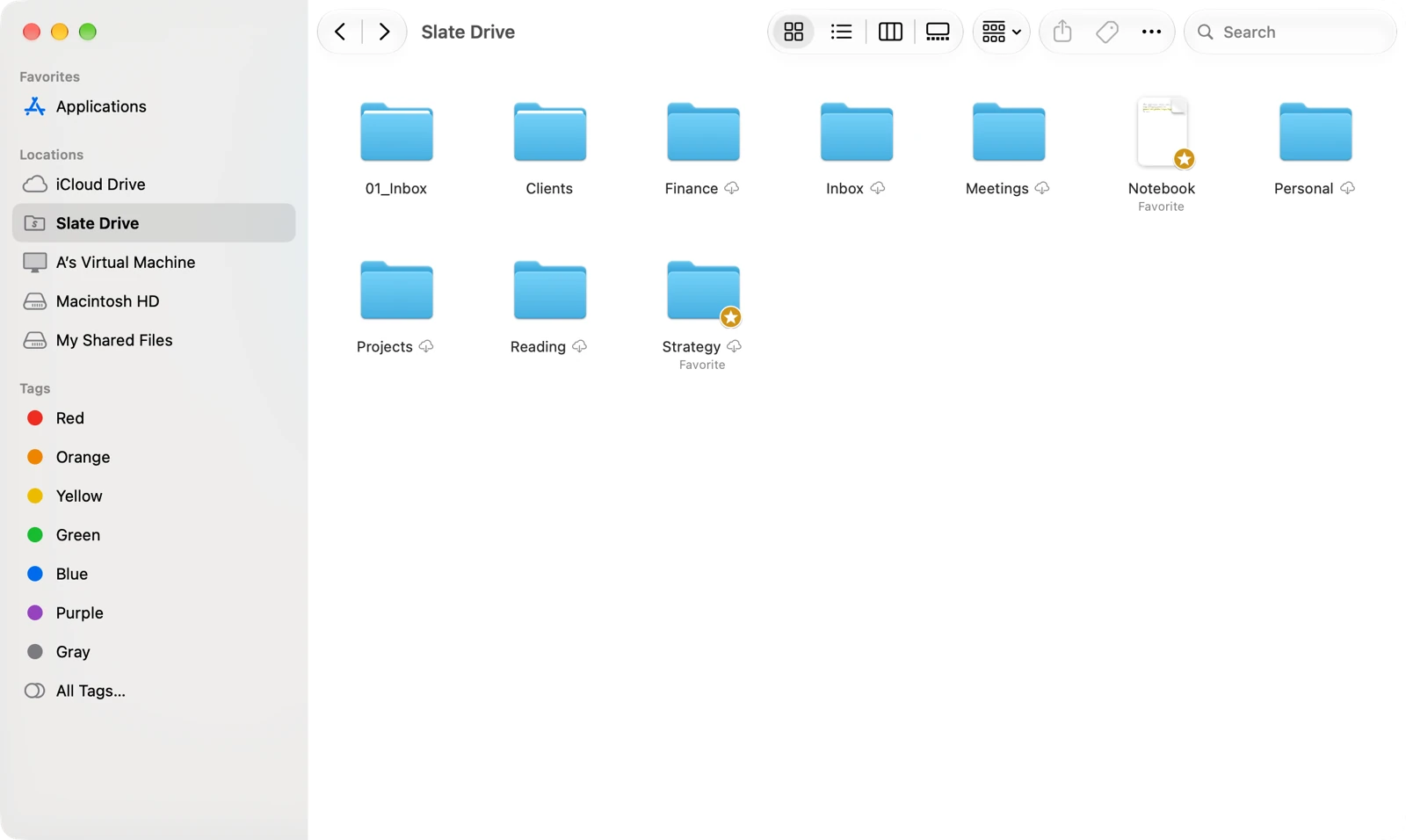
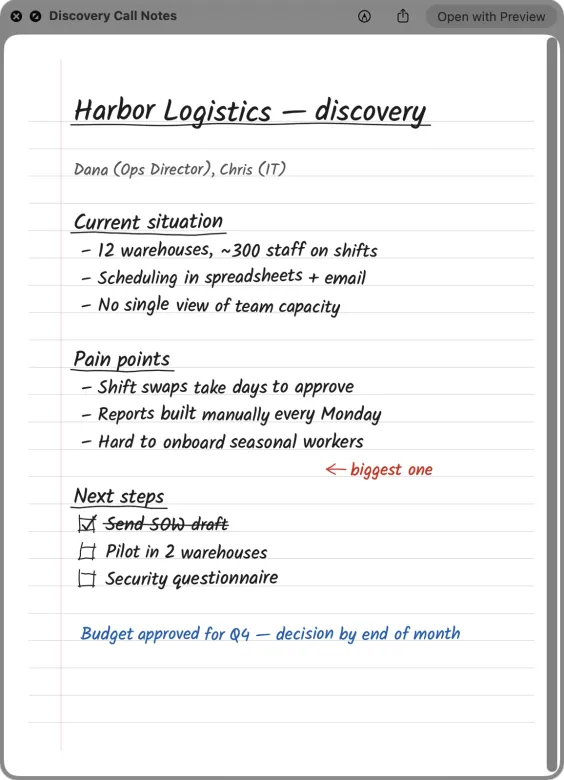
L’arborescence de votre tablette est montée comme un disque sous Emplacements. Les carnets s’ouvrent en PDF générés sur votre Mac.
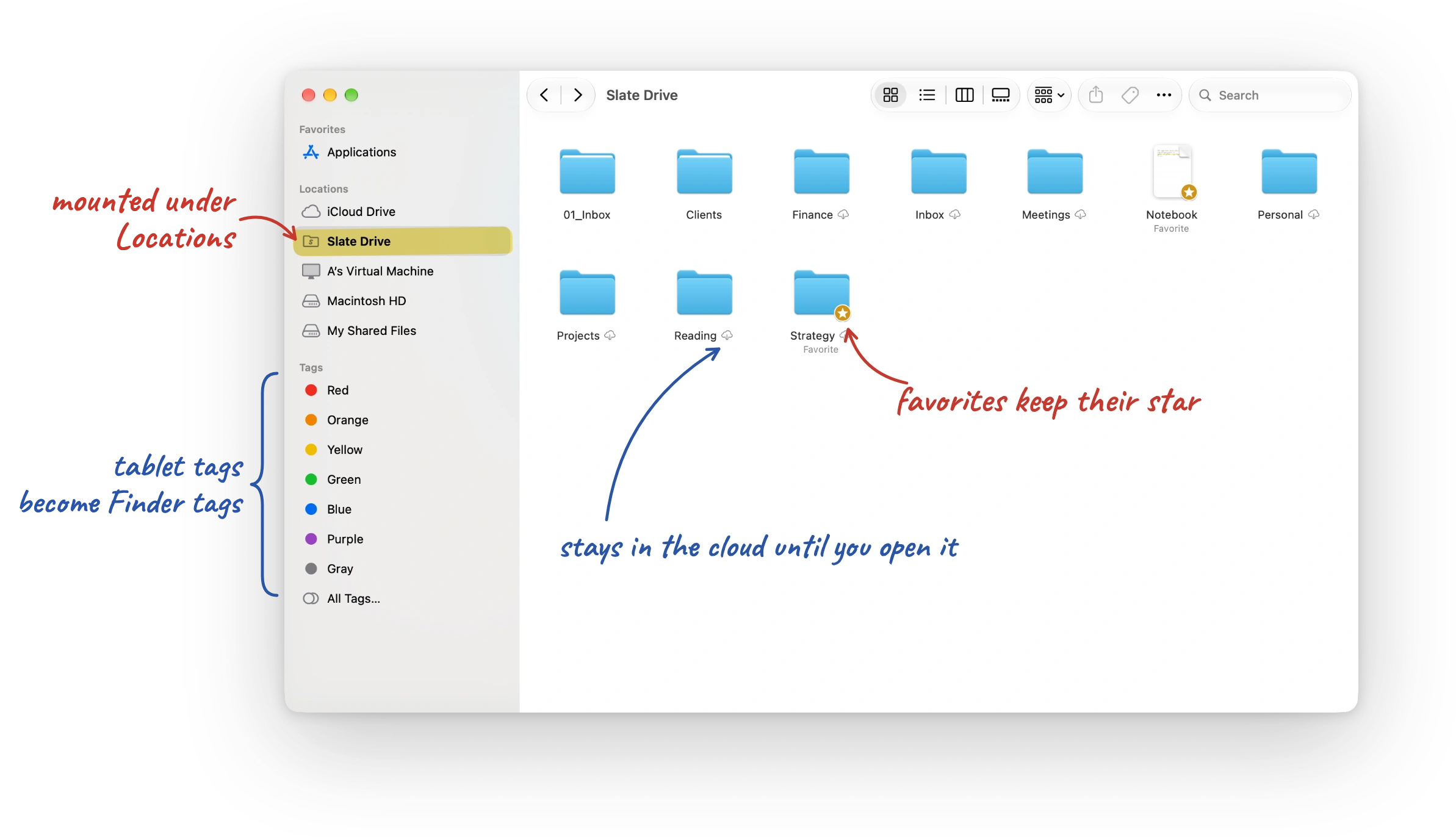
1. Parcourez votre bibliothèque dans le Finder
Les mêmes dossiers, étiquettes et favoris que sur la tablette. Les documents sont téléchargés à la demande lorsque vous les ouvrez.
2. Ouvrez un carnet en PDF
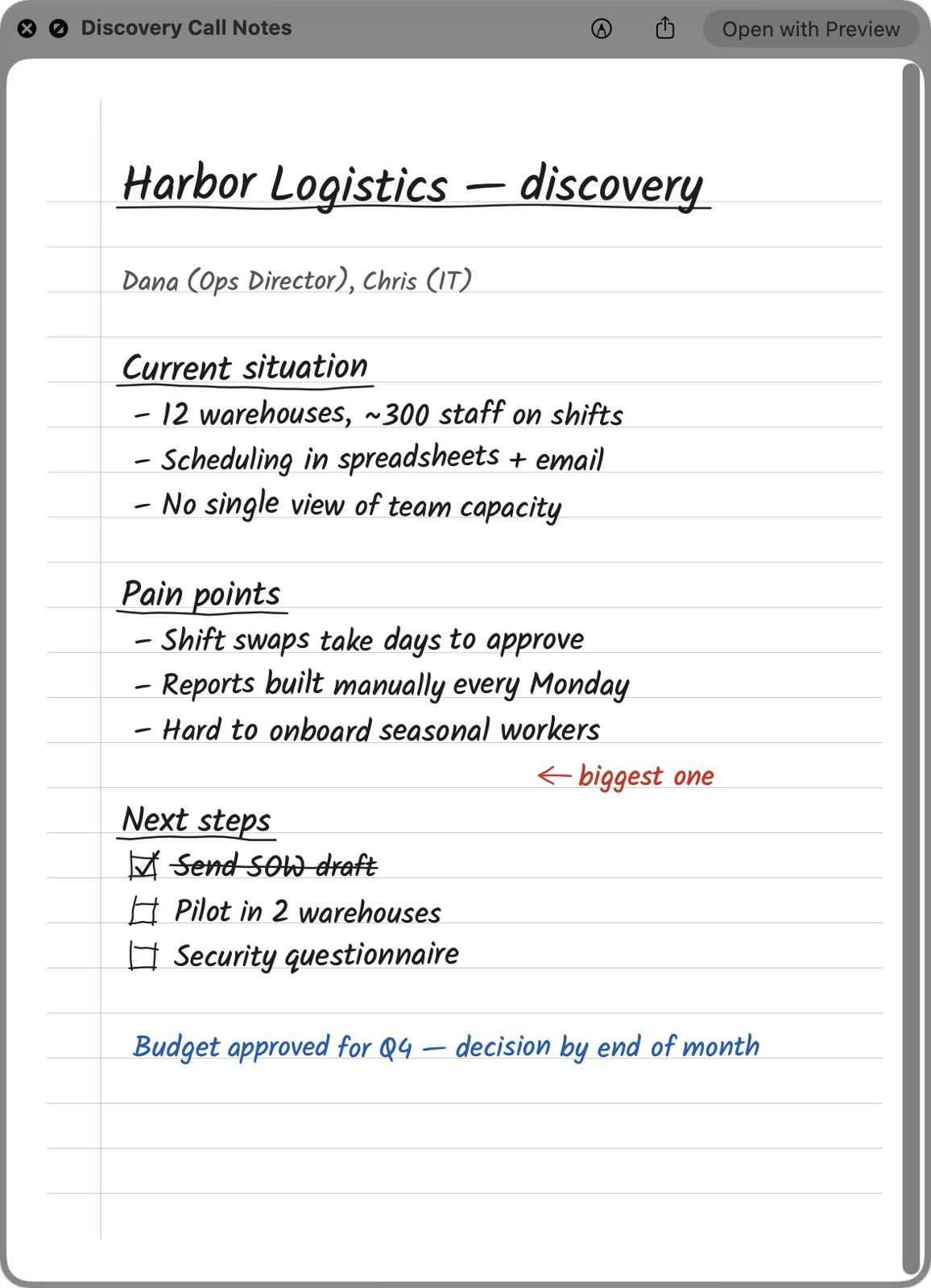
Double-cliquez ou appuyez sur Espace pour Coup d’œil. Les pages sont tracées sur votre Mac à partir des traits de la tablette.
3. Utilisez-le dans n’importe quelle app Mac
Ouvrez le PDF dans Aperçu, joignez-le à un brouillon dans Mail ou pointez vos propres outils vers le dossier. Explorer la bibliothèque Finder →
Recherche manuscrite
Retrouvez une note par ce que vous avez écrit
OCR local inclus
Cherchez dans l’écriture manuscrite reconnue avec Spotlight et ouvrez le document correspondant.
Cherchez depuis ⌘Espace
Tapez une expression écrite à la main dans un carnet ou en marge d’un PDF. Spotlight affiche le document correspondant et l’ouvre directement.
Reconnaissance et indexation sur votre Mac
La recherche nécessite d’abord la reconnaissance et l’indexation. Deux moteurs locaux — Apple Vision et Tesseract — tournent gratuitement sur votre Mac sans clé d’API, ou vous pouvez connecter un OCR cloud. Explorer la recherche Spotlight →
Surlignages
Tirez parti de vos surlignages
regroupés par document et par page
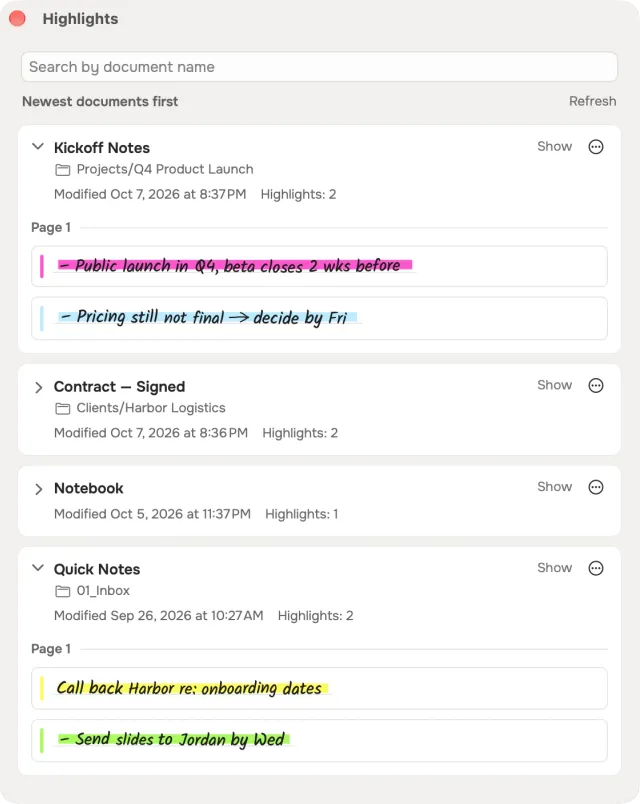
Les surlignements de vos carnets et PDF, réunis dans une seule fenêtre.
Copiez le texte, enregistrez une image ou exportez vers Obsidian
Copiez le texte reconnu, exportez une image recadrée de la page ou envoyez des passages vers un coffre Obsidian local ou Readwise.
Supprimez un surlignage sur votre Mac et synchronisez avec votre tablette
L’effacement retire le trait de surligneur — jamais le texte en dessous — après confirmation. Comme il n’y a pas d’annulation dans la fenêtre, l’app enregistre d’abord une sauvegarde du carnet sur votre Mac. Explorer les Surlignages →
Vers la tablette
Renvoyez des documents vers votre tablette
Partager, glisser-déposer, l’Étagère ou Imprimer
Partagez, glissez ou imprimez
Utilisez « Enregistrer dans Slate Drive » dans le menu Partager, glissez des fichiers sur l’icône du Dock ou sur l’Étagère, ou appuyez sur ⌘P dans n’importe quelle app capable d’imprimer. Les articles web sont débarrassés des menus et bannières sur votre Mac.
Des PDF adaptés à votre modèle
Word, Pages, Markdown, HTML et images sont mis en page pour reMarkable 2, Paper Pure, Paper Pro ou Paper Pro Move, avec vos étiquettes.
Un carnet modifiable sur la tablette
Le texte peut arriver sous forme de carnet reMarkable (.rm) modifiable sur la tablette : dactylographié ou écrit en traits avec les outils de stylet de la tablette.
Connexion
Comment commencer
lecture seule dans le Finder par défaut
Installez et saisissez le code à usage unique
Installez le .pkg notarié et saisissez le code à huit caractères depuis my.remarkable.com. Aucun compte Slate Drive n’est nécessaire.
Le disque Finder démarre en lecture seule
Activez les modifications pour renommer, déplacer ou supprimer des documents dans le Finder. La suppression de surlignages et les règles qui modifient des documents sont des actions distinctes.
Ouvrez un carnet
Les carnets s’ouvrent en PDF et les livres comme des fichiers ordinaires. Les clés OCR et IA cloud sont facultatives ; l’arborescence apparaît d’abord, tandis que la synchronisation initiale et la reconnaissance tournent en arrière-plan.
Fonctionnalités
D’autres façons d’utiliser vos notes
Si vous en voulez plus
activez-les quand vous en avez besoin
Reconnaissance de l’écriture manuscrite
Transformez votre écriture en texte avec deux moteurs locaux ou quatre options dans le cloud.
AI Studio
Créez des transcriptions et des résumés, ou automatisez les tâches avec vos propres règles.
Sauvegarde locale
Conservez une copie de votre bibliothèque en fichiers ordinaires — PDF, EPUB et fichiers bruts — dans votre propre dossier pour Time Machine.
Accès MCP
Laissez Claude Code ou Claude Desktop travailler avec vos notes, avec les autorisations que vous choisissez. Le contenu récupéré peut être envoyé au fournisseur du modèle.
Intégrations
Le résultat d’une action part vers Obsidian, Logseq, Bear, Notes d’Apple, Zotero, DEVONthink, Readwise ou Readwise Reader. Les destinations locales reçoivent le fichier sans qu’il quitte le Mac, et les articles que vous taguez dans Readwise Reader peuvent arriver sur la tablette automatiquement.Voir les intégrations →Confidentialité
Le jeton de votre compte reMarkable reste dans le trousseau de ce Mac. Nous n’exploitons aucun serveur : ni le jeton ni vos notes ne passent par nous.Lire sur la confidentialité →L’équipe
Pourquoi nous avons créé Slate Drive
conçu d’abord pour nos propres tablettes
Des fichiers dans le Finder
Nous avons conçu Slate Drive chez Altessa Solutions parce que nous voulions que nos propres carnets reMarkable se comportent comme des fichiers ordinaires sur le Mac — prêts pour Aperçu, Spotlight et Time Machine.
Construit autour de macOS
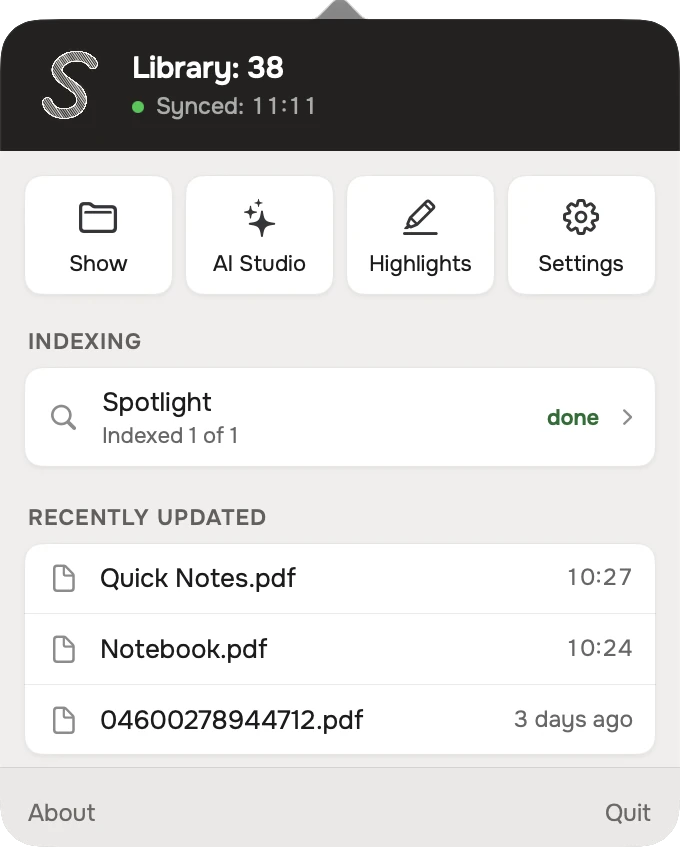
Slate Drive s’appuie sur les briques natives de macOS : File Provider pour le disque Finder, Spotlight pour la recherche, le menu Partager et le système d’impression pour l’envoi, le Trousseau pour les clés et Raccourcis pour l’automatisation.
FAQ
Questions fréquentes
- Slate Drive est-il gratuit ?
- Oui. Slate Drive est gratuit, sans publicité, sans abonnement et sans compte dédié. Si vous connectez en option un service OCR ou IA payant avec votre propre clé d’API, vous payez directement ce fournisseur.
- Quels sont les prérequis et faut-il reMarkable Connect ?
- Il vous faut un Mac sous macOS 15 ou ultérieur et un compte reMarkable avec une tablette associée (reMarkable 2, Paper Pure, Paper Pro ou Paper Pro Move). Connect n’est pas obligatoire : sans lui, le forfait gratuit de reMarkable s’applique et les fichiers non modifiés depuis 50 jours cessent de se synchroniser avec les apps de bureau.
- Quel accès donne la connexion et que peut modifier l’application ?
- La connexion utilise le même code unique de my.remarkable.com que l’app officielle. Dans le Finder, le disque reste en lecture seule tant que vous n’activez pas les modifications ; l’effacement de surlignements et les règles d’AI Studio qui modifient la bibliothèque disposent de leurs propres réglages et confirmations. En savoir plus →
- Ai-je besoin d’un abonnement d’IA ou de clés d’API ?
- Non. Ouvrir des carnets en PDF dans le Finder, envoyer des fichiers, sauvegarder et reconnaître l’écriture localement (Apple Vision et Tesseract) fonctionnent sans clé. Une clé n’est requise que pour un OCR cloud ou un modèle externe ; Apple Intelligence fonctionne aussi sur le Mac sans clé. AI Studio →
- Où mes notes sont-elles traitées et que synchronise iCloud ?
- Votre bibliothèque est stockée sur votre Mac et se synchronise directement avec le cloud reMarkable. Les réglages, connexions IA, textes reconnus et analyses de surlignements se synchronisent entre vos Mac via votre propre iCloud. Ce qui va où →
- Que signifie « release candidate » et comment fonctionnent les mises à jour et le support ?
- Slate Drive 1.0 en est à sa release candidate 1 : la version qui deviendra la 1.0 si les tests ne révèlent rien de grave. Les installateurs sont signés et notariés par Apple et publiés sur GitHub Releases. L’app vérifie les mises à jour avec votre permission et n’installe les téléchargements automatiques qu’une fois ses fenêtres fermées. Les notes de version détaillent ce que chaque version a changé. Signalez tout problème sur GitHub ou par e-mail.
- Le code source est-il ouvert ?
- La licence est MIT. Pour l’instant, GitHub héberge uniquement les installateurs signés et la documentation ; nous prévoyons de publier le code source complet d’ici fin 2026. Voir le dépôt →
- Comment déconnecter ou désinstaller l’app sans perdre ma bibliothèque ?
- Choisissez « Désinstaller… » dans Réglages → Général ou dans le menu de l’app. Vos documents dans le cloud reMarkable, votre dossier de sauvegarde et les fichiers qu’AI Studio a enregistrés dans vos dossiers sont conservés. Ce que la désinstallation supprime →
Nous avons oublié quelque chose ? Écrivez-nous