
Bibliothèque dans le Finder
Pas des copies de fichiers.
La bibliothèque elle-même.
La bibliothèque de votre tablette s’ouvre dans le Finder comme un volume, à côté des autres. Les dossiers et les documents sont ceux de votre reMarkable : renommez-en un ici, il est renommé là-bas. Les carnets s’ouvrent en PDF, les livres en fichiers ordinaires.
Le volume est d’abord en lecture seule. C’est vous qui activez la modification, et alors seulement les changements faits dans le Finder atteignent la tablette.
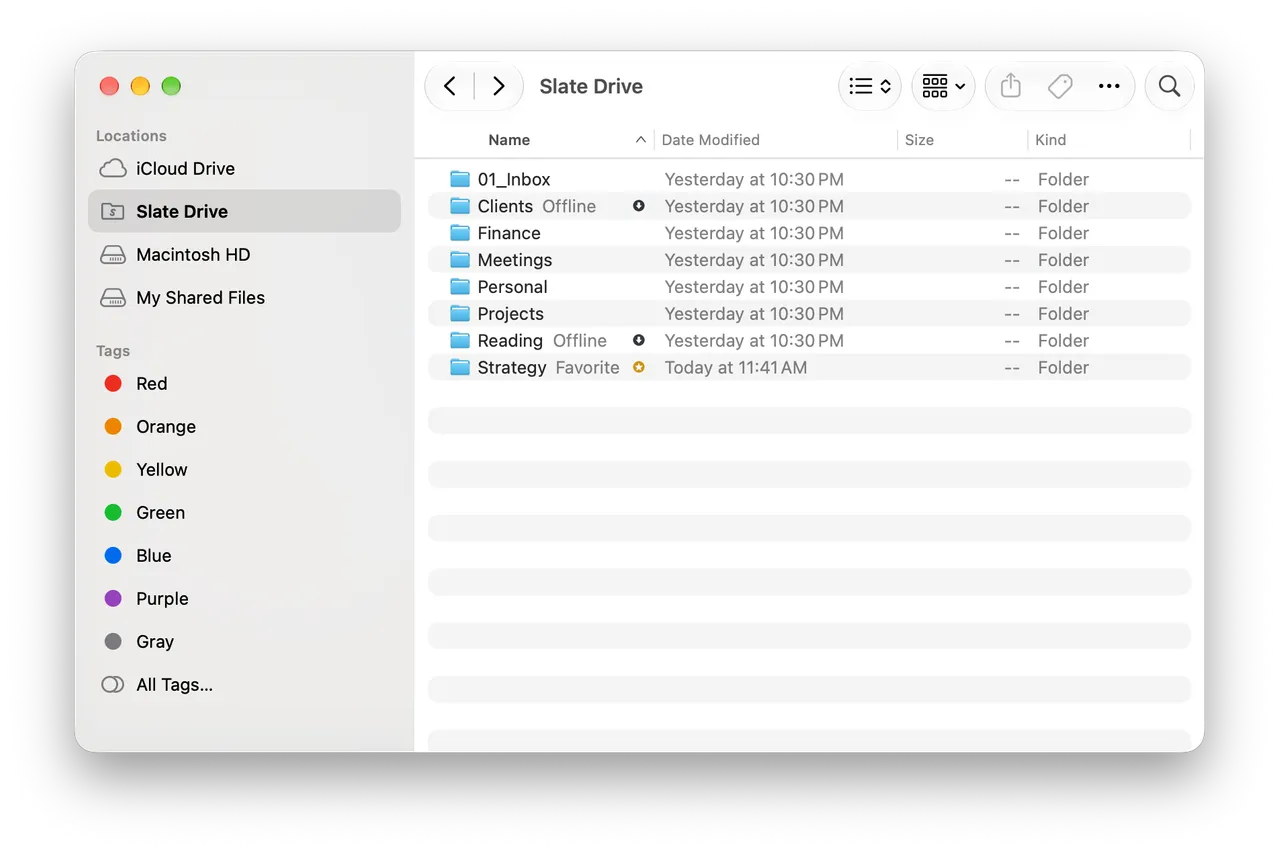
« hors ligne » et « suivi » apparaissent directement dans la liste
Ce que vous voyez
La tablette telle qu’elle est
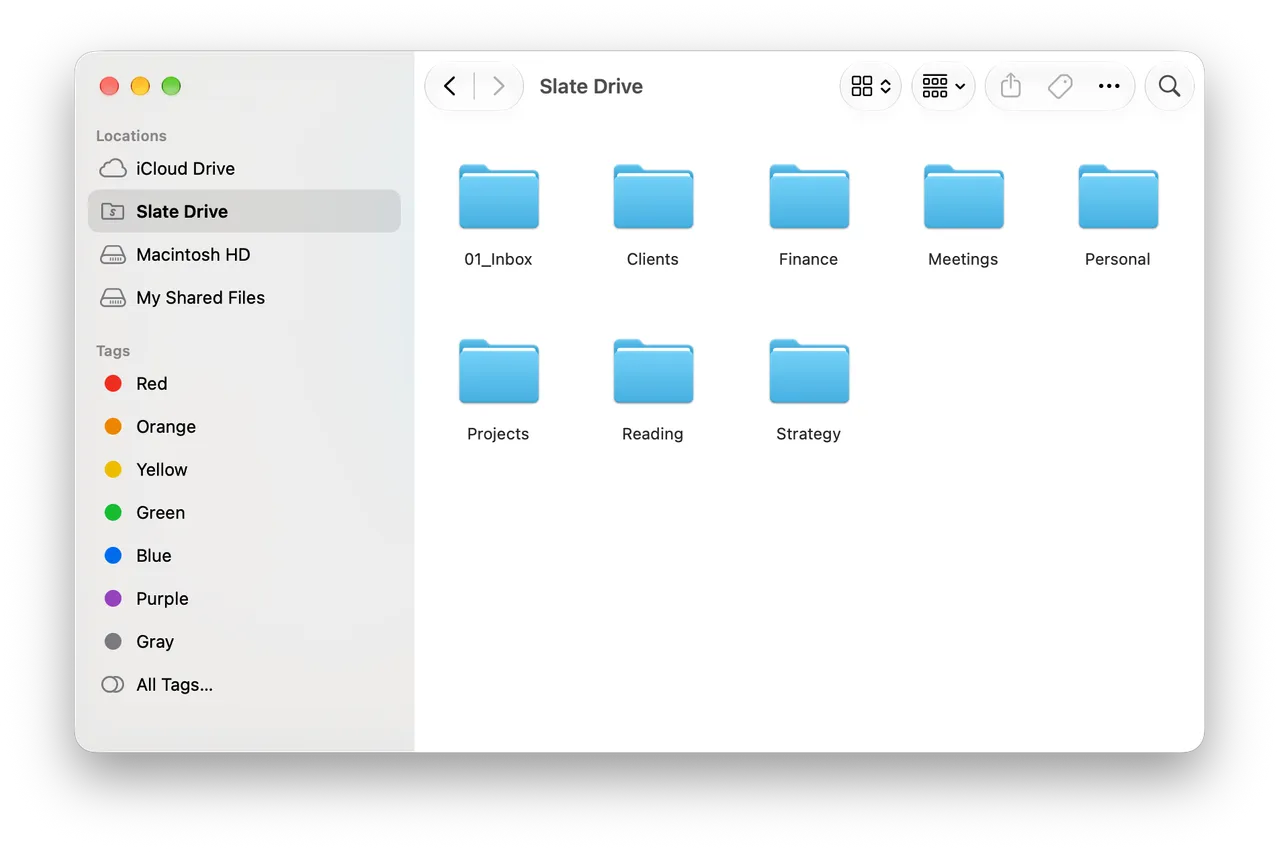
L’arborescence de la tablette, inchangée
Les mêmes dossiers et documents, dans le même ordre. Rien n’est réorganisé.
Les carnets sont des PDF
Les pages sont dessinées sur votre Mac à partir des tracés de la tablette. Elles s’ouvrent dans Aperçu, dans Coup d’œil et dans n’importe quel lecteur.
Les PDF et les EPUB restent intacts
Un fichier que vous avez mis sur la tablette revient exactement tel qu’il était, jamais reconstruit.
Les documents se téléchargent à l’ouverture
La liste des dossiers s’affiche tout de suite ; les fichiers eux-mêmes arrivent quand vous les ouvrez. L’espace disque est à peine entamé.
Les tags de la tablette dans le Finder
Les libellés de la tablette apparaissent comme des tags du Finder et, en mode modification, ils sont réécrits vers elle.
Badges
« Gardé hors ligne » et « suivi » sont des pastilles ordinaires sur les fichiers. Une autre, sur le volume lui-même, prévient que la liste n’a pas encore rattrapé le cloud.
Lecture et modification
Deux modes
Lecture seule
par défautParcourir, ouvrir, Coup d’œil, copier sur votre propre disque. Rien ne peut être écrit : dans ce mode, les droits d’écriture ne sont jamais accordés.
Modification
un interrupteurCréer des dossiers, ajouter des fichiers, renommer, déplacer, supprimer et restaurer. Le contenu des carnets ne change jamais : l’app dessine votre écriture, elle ne la réécrit pas.
Supprimer, c’est la corbeille de la tablette
Supprimez depuis le volume et le document atterrit dans la corbeille de la tablette, exactement comme si vous l’aviez supprimé sur l’appareil ; vous pouvez l’en ressortir. Activez « Afficher la corbeille de la tablette dans la Corbeille du Finder » et les documents écartés apparaissent dans la Corbeille du système, avec les habituels « Remettre » et « Vider ». L’interrupteur est désactivé par défaut : vider la Corbeille sur votre Mac détruirait ces documents dans le cloud pour de bon.
Un refus se voit tout de suite
Si une opération ne peut pas aboutir, vous recevez une notification au même moment.
Hors ligne et espace disque
Presque rien tant que vous ne demandez pas
Épinglez-le et le fichier reste sur le Mac
Un document ou un dossier épinglé est téléchargé et conservé sur le disque — il s’ouvre sans réseau.
Désépinglez-le et la place revient
La copie locale est retirée ; le document reste dans la bibliothèque et revient quand vous l’ouvrez.
Suivi n’est pas hors ligne
Des pastilles semblables, des sens différents : « suivi » vient de la tablette, « gardé hors ligne » concerne le disque de ce Mac.
Le cache a un plafond
Vous en fixez la taille et pouvez le vider à tout moment. Le disque ne se remplit jamais dans votre dos.
Si quelque chose se passe mal
Conflits
Les conflits ne portent que sur les noms et les dossiers
Le Mac ne change jamais ce qu’il y a dans un carnet : seuls un nom et un dossier peuvent donc diverger. Si la tablette et le Mac ont renommé ou déplacé le même document, c’est la version du Mac qui l’emporte, et le journal du panneau indique ce qu’elle a remplacé. Un document que la tablette a mis à la corbeille est laissé tranquille — cela aussi est consigné.
Les problèmes ne s’accumulent pas en silence
Les erreurs d’écriture que le Finder ne peut pas vous montrer, l’app les signale par une notification.
La synchronisation se réveille toute seule
Pas seulement sur minuterie, mais aussi à la sortie de veille et quand le réseau revient.
FAQ
Questions sur la bibliothèque
- S’agit-il de copies de mes fichiers ou des fichiers eux-mêmes ?
- La bibliothèque elle-même, présentée comme un volume. La seule chose créée sur le Mac est le PDF d’un carnet : sur la tablette, un carnet est stocké sous forme de tracés, que le Mac ne sait pas ouvrir seul.
- Puis-je modifier l’écriture manuscrite depuis le Mac ?
- Non, et c’est délibéré. Le mode modification gère les documents — noms, dossiers, corbeille — pas ce qu’ils contiennent.
- Que se passe-t-il si je supprime un document du volume ?
- En mode modification, il part dans la corbeille de la tablette, comme si vous l’aviez supprimé sur l’appareil, et vous pouvez l’y restaurer. Si vous activez la corbeille dans les réglages, il atterrit dans la Corbeille du Finder et revient avec « Remettre ».
- Quelle place cela prend-il ?
- Presque rien au début : les fichiers se téléchargent à mesure que vous les ouvrez. Épinglez un dossier pour le hors ligne et il prendra ce qu’il lui faut ; le plafond du cache, c’est vous qui le fixez.