
AI Studio
Entra una nota, sale un archivo terminado.
AI Studio convierte páginas en transcripciones, resúmenes y documentos, en este Mac o con tu propia clave. Tú montas las acciones a partir de pasos y escribes los prompts; una regla ejecuta una acción automáticamente con una nota nueva, una etiqueta nueva o un subrayado nuevo. El resultado se guarda junto al documento en la tableta o en una carpeta de tu Mac.
Proveedores: Apple Intelligence, Anthropic, OpenAI, Gemini, DeepSeek, Yandex AI Studio o tu propio servidor con una API compatible con OpenAI.
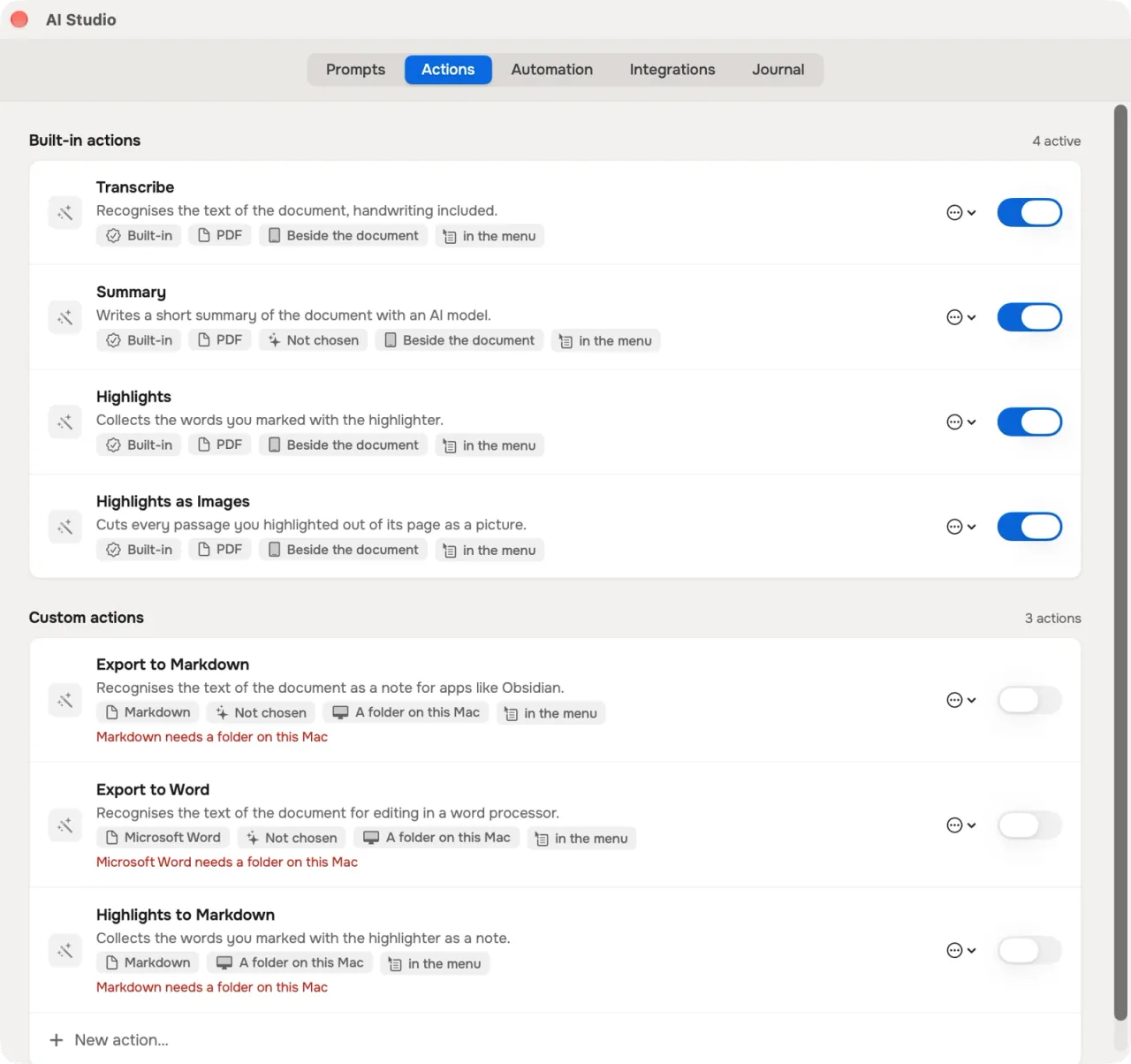
acciones integradas y las tuyas
Acciones
Las de serie o las tuyas
una acción es un archivo
Listas nada más instalar
sin configurarTranscribir, Resumen, Subrayados y Resaltados como imágenes funcionan justo después de la instalación. Una línea bajo cada una dice qué hace.
Tus propias acciones
Copia una de serie o empieza de cero: aparece en el menú del Finder junto a las demás. Exportar a Word, Exportar a Markdown y Subrayados a Markdown llegan como tuyas, listas para cambiarlas.
Desde el Finder
Dos entradas en el menú contextual: «Acciones de IA…» para las acciones y «Enviar a…» para mandar un documento tal cual a una integración.
Cómo está montada
Páginas, lectura, modelo, escritura
Páginas
El documento entero, o solo lo que cubrió un marcador. «Solo lo marcado» es un interruptor en cualquier acción. En un PDF, la tableta ya extrajo el texto resaltado: está en el documento, así que no se vuelve a leer nada. Bajo un marcador en una página manuscrita, lo escrito lo lee el motor que elegiste para la letra a mano: en este Mac o, si así lo elegiste, en la nube.
Lectura
opcionalUno de los motores de reconocimiento. Motores →
Modelo y prompt
opcionalUn prompt se guarda aparte de la acción: tres vienen de serie, los tuyos salen de duplicarlos. Sin modelo, una acción se convierte en una simple transcripción.
Escritura
Nueve formatos, dos de los cuales —el documento tal cual y las páginas como imágenes— no llaman ni a un modelo ni al reconocimiento. Un PDF con búsqueda son tus páginas tal como están con una capa de texto invisible: la letra se queda, y el texto se puede buscar y copiar. En macOS 27 ese archivo lleva además estructura —página, figura, líneas agrupadas en párrafos—, que es de lo que parten las apps que recomponen el texto o lo leen en voz alta. Markdown conserva sus dibujos, en una carpeta junto a la nota. En una carpeta de tu Mac, si el nombre ya existe, un resultado conserva ambos archivos, salvo que actives «Reemplazar el archivo con el mismo nombre».
Transcripción
Cómo se escribe el texto, acción por acción
manuscrito e impreso, una pestaña cada uno
Dos pestañas
El texto manuscrito y el texto impreso tienen sus propios ajustes en cada acción: casillas, Markdown escrito a mano, texto tachado, tablas, dibujos como imágenes, títulos a partir de subrayados.
Corregir la ortografía
Desactivado, cada palabra conserva tu ortografía, errores incluidos. Activado, el modelo que lee la página los corrige.
Normalizar con IA
pregunta antesCuando la página la lee un motor que no es un modelo, un modelo de tu elección puede dar formato al texto reconocido. La primera vez, la app pregunta si esa conexión puede recibirlo.
La búsqueda no se toca
Estos ajustes dan forma a lo que escribe una acción. Spotlight conserva el texto tal como se leyó.
Prompts
Un prompt se guarda aparte de la acción
un prompt, tantas acciones como quieras
Tres de serie
listos«Resumen», «Transcripción literal» y «Lista de tareas». No se pueden editar; duplica uno para empezar el tuyo.
Los tuyos
pestaña propiaUn nombre, una descripción, etiquetas y las conexiones en las que puede ejecutarse; deja el campo vacío y se ejecuta en cualquiera.
Marcadores de posición
Los campos título, fecha, idioma y páginas los rellena la app. Tu prompt dice qué escribir; cómo se monta el archivo y cómo se marcan las páginas lo decide la app.
Se elige dentro de una acción
Primero la conexión, luego los prompts que corren en ella, filtrados por etiqueta si quieres.
Automatización
Una regla ejecuta acciones automáticamente
cuándo, si, hacer — con contador
Cuándo
Un documento es nuevo, nuevo o modificado, recibe una etiqueta en la tableta o tiene subrayados nuevos, de cualquier color o solo de los que elijas. Cada regla tiene un nombre y, si quieres, una descripción.
Si
Tantas condiciones como necesites: en una carpeta o fuera de ella, con o sin una etiqueta, el nombre, el tipo, favorito, la fecha de creación o de modificación, con resaltados. Únelas con todas, cualquiera o ninguna, y agrúpalas: «en Work y (etiqueta A o etiqueta B)».
Hacer
Una lista de pasos: ejecutar una acción, añadir o quitar etiquetas, añadir a favoritos o quitar de ellos, mover a una carpeta, mover a la papelera —siempre el último, y la papelera de la tableta puede devolverlo—. Una regla solo con estos pasos no cuesta nada.
El presupuesto
5 $ al mes por defecto, contados solo donde un paso ejecuta una acción. Al llegar al límite la regla se detiene sola y muestra un aviso; el día uno del mes siguiente continúa.
El registro
Cada ejecución es una fila: tokens, un precio de nuestra tabla de tarifas y la confianza del reconocimiento. Un modelo en la nube cuyo precio la app no conoce cuenta para el presupuesto con una estimación prudente hasta que se conozca su precio. Si un paso falla, los siguientes esperan, y «Reintentar» continúa desde ahí, incluso después de cerrar la app.
Un modelo de reserva
Si un modelo se niega a leer un documento, lo recoge un segundo modelo de la misma conexión, y el registro anota el cambio. También puedes leer el documento en local, con Apple Vision. Una negativa nunca se guarda como texto del documento.
El mapa
Cómo encajan prompts, acciones y reglas
un prompt son palabras, una acción es el montaje, una regla es el calendario
Dinero y privacidad
Tu clave, tu factura
ningún servidor nuestro de por medio
A quién pagas
Al proveedor que hayas conectado, a sus propias tarifas. Los pagos no pasan por nosotros y no hay recargo.
Dónde está la clave
En el Llavero de macOS y, con el Llavero de iCloud, también en tus otros Mac. El resto de la app solo recibe una referencia a la conexión, nunca la clave.
Qué sale
Las páginas van a un modelo solo mediante una acción que hayas pulsado o una regla que hayas creado. No hay resúmenes en segundo plano. El reconocimiento se ejecuta sin que pulses nada cuando la indexación de búsqueda lee una nota nueva, o cuando un atajo o un cliente MCP pide un documento aún no leído, con el motor que elegiste; con un motor en la nube, eso es una petición con tu clave.
No hay ventana de chat
Cada petición a un modelo viene de una acción, una regla o el motor de reconocimiento que elegiste.
Preguntas
Preguntas sobre AI Studio
- ¿Necesito una suscripción de IA?
- Para usar Slate Drive, no. Solo hace falta una clave para los pasos que llaman al modelo de un proveedor. Apple Intelligence funciona sin ella: el modelo en el dispositivo desde macOS 26 y Private Cloud Compute, que se ejecuta en servidores de Apple, desde macOS 27.
- ¿Puedo ir sin clave y sin nube?
- Sí: el modelo de Apple Intelligence en el dispositivo, desde macOS 26. La petición no sale del ordenador, la ejecución no cuesta nada y el registro lo dice. Acepta páginas como imágenes desde macOS 27; antes de esa versión, no se le ofrece una acción con imágenes.
- ¿Una etiqueta que pongo en el Finder pone en marcha una regla?
- Todavía no: solo las etiquetas puestas en la tableta. Para documentos etiquetados en el Finder, usa «Procesar ahora» en la regla.