
Subrayados
Lo que marcaste,
todo en un solo sitio.
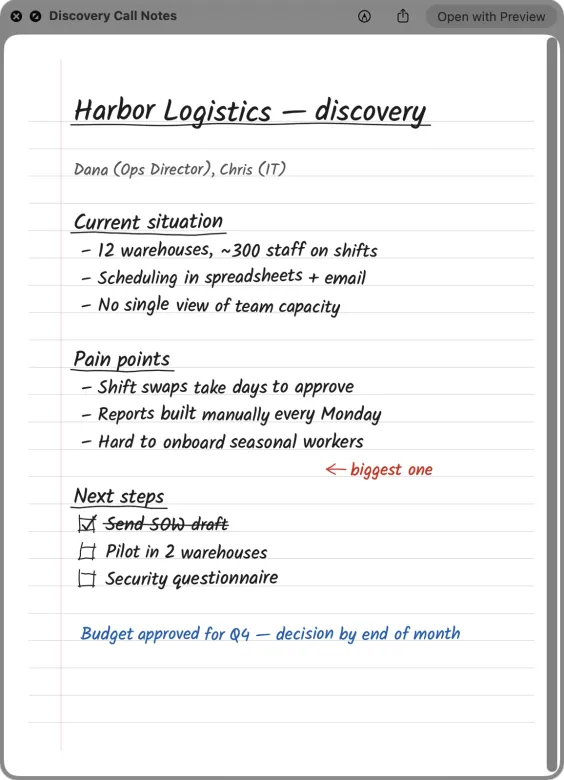
Todo lo que marcas con el marcador en la tableta —en cuadernos y en PDF— se reúne en una ventana de tu Mac, documento a documento, con sus palabras y una imagen de cada pasaje.
Desde ahí puedes copiar o compartir un pasaje, recortar pasajes como imágenes con AI Studio, enviarlos a Obsidian o a Readwise, o borrar el subrayado en la tableta.
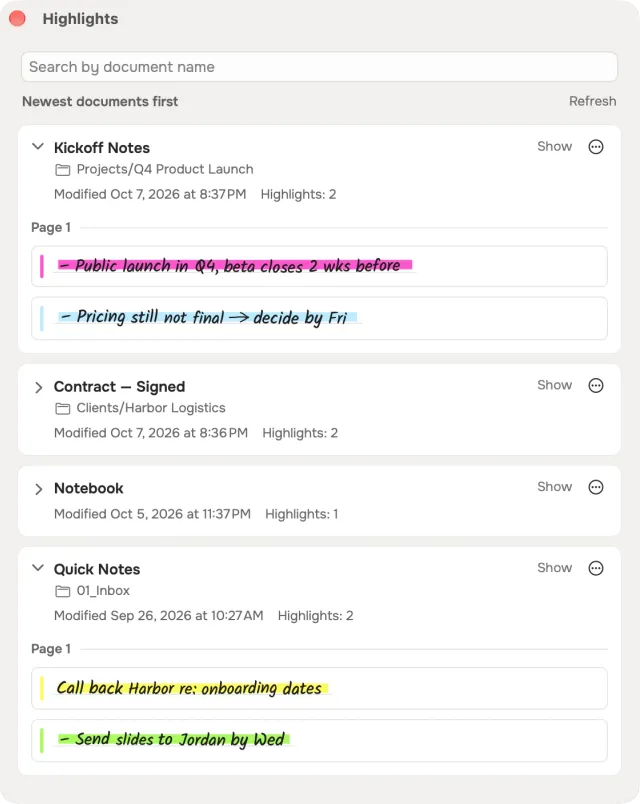
seis colores, como en la tableta
La ventana
Tres vistas sobre lo que marcaste
las imágenes primero, acciones al pasar el cursor
Biblioteca, documento o búsqueda
Cambia entre todos los subrayados de tu biblioteca, un documento a la vez, o una búsqueda que acota la lista mientras escribes.
Las imágenes primero
Cada pasaje se muestra como imagen de forma predeterminada, tal como se ve en la página; sus acciones —copiar, compartir, reconocer, ocultar— aparecen al pasar el cursor sobre él.
Oculta lo que no necesites
Oculta un subrayado o un documento entero de la lista. En la tableta no cambia nada, y un subrayado oculto no pone en marcha ninguna regla.
Desde la barra de menús
La tarjeta Subrayados del panel de Slate Drive abre la ventana.
Guardar en un archivo
Todos los subrayados, o solo este documento
desde la propia ventana
Tres formatos
Un PDF con el texto de los pasajes, un PDF con los pasajes como imágenes, o un cuaderno de reMarkable enviado directo de vuelta a tu tableta.
Un archivo por página
Los pasajes de la misma página se mantienen juntos, separados por una pequeña línea divisoria; el texto viene del propio documento y solo se incluye la parte subrayada.
Elige el destino
Guarda el archivo en este Mac, o envía el cuaderno a cualquier carpeta de la tableta — una nueva incluida.
Quitar
Borra un subrayado en la tableta
la página tal como era se queda en el Mac
Un pasaje o todos
Quita un subrayado, o todos los subrayados de un documento, incluidas las marcas en capas ocultas en la tableta. El marcador se borra en el propio documento, en la tableta y en todos los dispositivos.
Siempre pregunta antes
La app pregunta antes de quitar y nombra el documento.
El original se conserva
Antes de que una página cambie, se guarda en este Mac tal como era. En la tableta no hay deshacer.
Comprobado contra la versión
El borrado se hace sobre la versión de la que se leyó el pasaje. Si el documento cambió en la tableta entretanto, no se toca nada y la lista se vuelve a leer.
Resaltados como imágenes
Cada pasaje, recortado como imagen
sin modelo, sin coste
Una acción de serie
Resaltados como imágenes recorta cada pasaje de su página, tal como lo muestra la ventana. No lee nada ni llama a ningún modelo, así que no cuesta nada.
Cuatro formas de escribirlo
Un PDF, un archivo de Word, imágenes PNG —un archivo por pasaje— o Markdown con las imágenes al lado.
A tus notas
El Markdown va a una carpeta de tu Mac o directo a Obsidian o Logseq, con las imágenes como adjuntos. Integraciones →
O como palabras
La acción Subrayados reúne en cambio las palabras marcadas, y Subrayados a Markdown hace una nota con ellas; Readwise también acepta pasajes marcados.
Automatización
Los subrayados nuevos pueden poner en marcha una regla
cualquier color, o solo los tuyos
Subrayados nuevos
Una regla puede empezar cuando un documento recibe subrayados nuevos, en cualquiera de los seis colores (amarillo, azul, rosa, naranja, verde, gris) o solo en los que elijas.
Solo lo nuevo
La ejecución recibe el documento entero; a una acción con modelo se le indica dónde están los subrayados nuevos, y Resaltados como imágenes guarda solo esos. Los subrayados encontrados en el primer escaneo de tu biblioteca no inician una regla.
En todos tus Mac, y en Claude
Los escaneos de subrayados y los que ocultaste viajan a través de tu iCloud. Por MCP, Claude puede enumerar los subrayados de un documento; borrarlos requiere un permiso propio del token, que un token nuevo solo tiene si la marcas. MCP →
Condiciones y presupuesto
Las condiciones, los pasos y el presupuesto funcionan como en cualquier regla. AI Studio →
Preguntas
Preguntas sobre los subrayados
- ¿Cuesta algo?
- La ventana y Resaltados como imágenes, no: ningún modelo lee nada. Leer las palabras de un pasaje usa tu motor de reconocimiento: gratis en este Mac, con tu propia clave en la nube.