
Выделения
То, что вы отметили,
всё в одном месте.
Всё, что вы отмечаете маркером на планшете — в блокнотах и в PDF, — собирается в одном окне на Mac, документ за документом, вместе со словами и изображением каждого фрагмента.
Оттуда фрагмент можно скопировать, им можно поделиться, вырезать фрагменты как изображения через AI Studio, отправить их в Obsidian или Readwise либо стереть выделение на планшете.
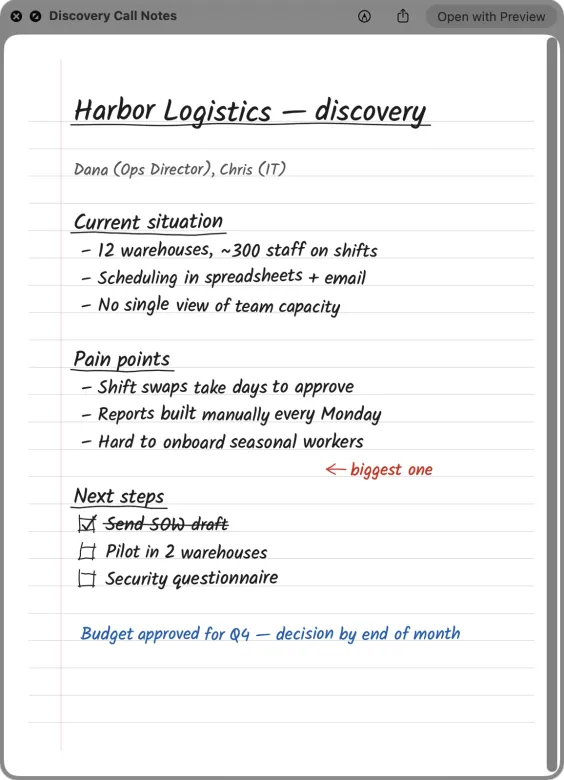
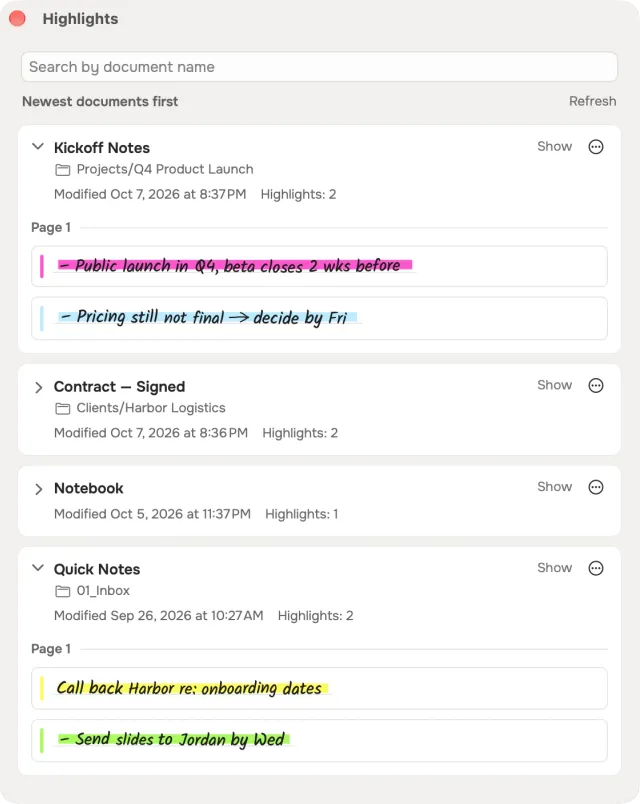
шесть цветов — такие же, как на планшете
Окно
Три вида на то, что вы отметили
сначала изображения, действия при наведении
Библиотека, документ или поиск
Переключайтесь между всеми выделениями во всей библиотеке, одним документом за раз или поиском, который сужает список по мере ввода.
Сначала изображения
Каждый фрагмент по умолчанию показан как изображение — таким, какой он на странице; его действия — скопировать, поделиться, распознать, скрыть — появляются при наведении курсора.
Скройте то, что не нужно
Скройте из списка одно выделение или весь документ. На планшете ничего не меняется, а скрытое выделение не запускает правило.
Из строки меню
Карточка «Выделения» в панели Slate Drive открывает это окно.
Сохранение в файл
Все выделения или только этот документ
прямо из этого окна
Три формата
PDF с текстом фрагментов, PDF с фрагментами в виде изображений, или блокнот reMarkable, отправленный прямо обратно на планшет.
Один файл на страницу
Фрагменты с одной страницы остаются вместе, разделённые короткой чертой; текст берётся из документа, и в файл попадает только выделенное.
Выберите назначение
Сохраните файл на этом Mac или отправьте блокнот в любую папку на планшете — включая новую.
Удаление
Стереть выделение на планшете
страница в прежнем виде остаётся на Mac
Один фрагмент или все сразу
Удалите одно выделение или все выделения документа — включая пометки на слоях, скрытых на планшете. Маркер стирается в самом документе — на планшете и на всех устройствах.
Всегда спрашивает сначала
Перед удалением приложение спрашивает и называет документ.
Оригинал сохраняется
Перед изменением страница сохраняется на этом Mac такой, какой была. На планшете отмены нет.
Проверяется по версии
Удаление выполняется по той версии, с которой был прочитан фрагмент. Если документ за это время изменился на планшете, ничего не трогается, а список считывается заново.
Выделения как изображения
Каждый фрагмент вырезан как изображение
без модели, без затрат
Встроенное действие
«Выделения как изображения» вырезает каждый фрагмент со своей страницы — точно так же, как показывает окно. Действие ничего не читает и не вызывает модель, поэтому ничего не стоит.
Четыре способа записи
PDF, файл Word, изображения PNG — по одному файлу на фрагмент — или Markdown с изображениями рядом.
В ваши заметки
Markdown уходит в папку на вашем Mac или прямиком в Obsidian или Logseq, изображения — как вложения. Интеграции →
Или словами
Действие «Выделения» вместо этого собирает отмеченные слова, а «Выделения в Markdown» превращает их в заметку; Readwise тоже принимает отмеченные фрагменты.
Автоматизация
Новые выделения могут запускать правило
любым цветом или только выбранным вами
Заново выделено
Правило может запускаться, когда в документе появляются новые выделения — любым из шести цветов (жёлтый, синий, розовый, оранжевый, зелёный, серый) или только выбранными вами.
Только то, что ново
Запуск получает весь документ; действию с моделью сообщается, где находятся новые выделения, а «Выделения как изображения» сохраняет только их. Выделения, найденные при первом сканировании библиотеки, правило не запускают.
На всех ваших Mac и в Claude
Сканы выделений и скрытые вами передаются через ваш iCloud. Через MCP Claude может получить список выделений документа; их удаление требует отдельного разрешения токена, которое новый токен получает, только если вы его отметите. MCP →
Условия и бюджет
Условия, шаги и бюджет работают так же, как в любом правиле. AI Studio →
FAQ
Вопросы о выделениях
- Это что-нибудь стоит?
- Окно и «Выделения как изображения» — ничего: модель ничего не читает. Чтение слов фрагмента использует ваш движок распознавания — бесплатно на этом Mac, по вашему ключу в облаке.