
Отправка на планшет
Отправляйте файлы и статьи на свой планшет.
Меню «Поделиться», перетаскивание на значок в Dock, Полка или ⌘P. Каким бы способом вы ни отправили файл, он оказывается в выбранной папке на планшете, с вашими тегами и под размер его экрана.
Веб-статья перед отправкой очищается от меню и баннеров на вашем Mac, без расширения браузера и без AI-модели.
меню «Поделиться» в Safari и других поддерживающих его приложениях
Четыре способа
Как отправить
используйте тот, что под рукой
Меню «Поделиться»
везде«Сохранить в Slate Drive» появляется в любом приложении Mac с этим меню — Preview, Mail, Safari, Chrome, вашем редакторе. Устанавливать ничего не нужно.
Перетаскивание на значок
Dock или FinderВозьмите файлы в Finder и бросьте их на значок Slate Drive в Dock или на само приложение в Finder — включите это один раз в настройках, а затем выберите: спрашивать сначала или отправлять сразу. Значок в строке меню файлы не принимает: в текущей macOS перетаскивание туда открывает Mission Control.
Полка
собрать, затем отправитьБросайте на неё файлы в течение дня и отправьте все одним щелчком. У каждого видно, что с ним будет: «оставить как есть», «→ PDF» или «→ Блокнот». Полка располагается у выбранного вами края экрана — слева или справа, на удобной высоте; при нескольких дисплеях она может быть на каждом из них или только на основном. Она выезжает, как только вы начинаете что-то перетаскивать, либо остаётся у края постоянно, если вам так удобнее.
⌘P
приложения с поддержкой печатиSlate Drive — это ещё и принтер. Добавьте его один раз в Принтеры и сканеры, и он появится в каждом приложении с поддержкой печати. Размеры бумаги — это экраны планшетов, сначала ваша модель, плюс A4 и Letter. Печать отправляется без окон; по завершении приходит уведомление.
Вы решаете, кто видит принтер. По умолчанию — только этот Mac. Включите «этому Mac и сети» — и другие устройства в доме смогут печатать на планшет, включая iPhone и iPad; при этом Mac должен быть включён и не спать.
Веб-статьи
Очищаются на вашем Mac, без расширений
остаётся только статья
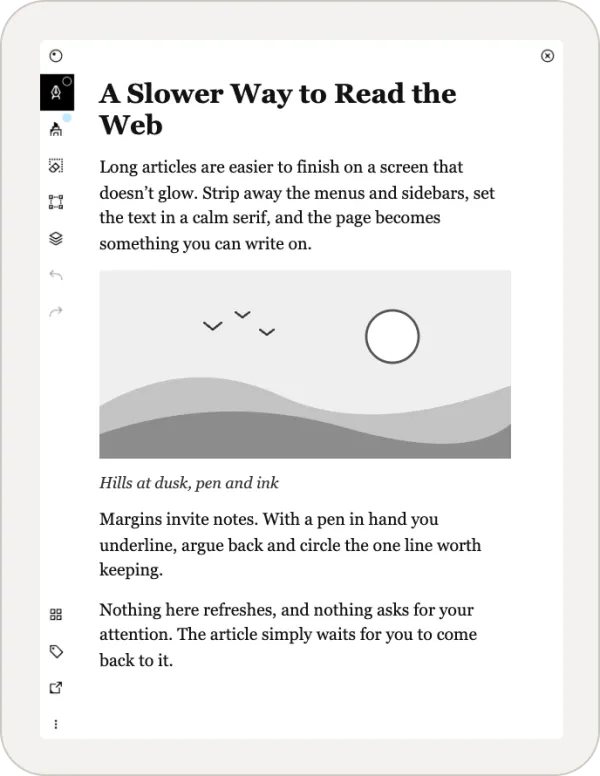
Поделитесь страницей из Safari, Chrome, Arc или Firefox — и она станет PDF, свёрстанным под экран планшета. Сначала приложение оставляет только статью: текст, заголовки и изображения. Меню, реклама, баннеры cookie, всплывающие окна подписки и комментарии отбрасываются.
Очисткой занимаются Defuddle или Readability — оба встроены в приложение, оба не выходят в интернет. Третий вариант — AI-модель по вашему собственному ключу; она остаётся выключенной, пока вы её не включите. Страницу также можно отправить одним длинным листом или без изображений.
Defuddle
по умолчаниювстроен, работает на вашем Mac
Readability
встроен, работает на вашем Mac
AI-модель по вашему ключу
выкл.включается отдельно
Что происходит с файлом
PDF и EPUB — как есть, всё остальное — в PDF или Блокнот
Планшет сам понимает PDF и EPUB, поэтому они передаются без изменений. Всё остальное — документы Word и Pages, HTML, Markdown, изображения — приложение превращает либо в PDF под размер экрана вашей модели, либо в Блокнот — собственный формат планшета (.rm), который можно редактировать на устройстве.
Принимает
- EPUB
- DOCX
- Pages
- HTML
- Markdown
- RTF
- TXT
- JPG · PNG · HEIC
Приходит на планшет как
- EPUB
- Блокнот (.rm)
В Блокноте текст приходит набранным или рукописным — выбор за вами в настройках, с любым из четырёх перьев планшета. DOCX, RTF, Markdown и TXT никогда не передаются в исходном виде: из них приложение создаёт PDF или Блокнот. Как файлы они остаются на Mac или уходят в интеграцию.
Рукописный текст
Чем и на какой бумаге пишет
собственные инструменты планшета
Когда текст передаётся на планшет как рукописная заметка, приложение пишет его штрихами пера — с теми же настройками, что у страницы на reMarkable.
Четыре инструмента
Шариковая ручка, линер, карандаш и механический карандаш — те же четыре, что и на планшете. Ручка и карандаш меняют нажим по ходу штриха, линер держит ровную линию.
Толщина и сглаживание
Три толщины — тонкая, обычная, толстая — как на планшете, где у каждого инструмента свои значения. Три степени сглаживания определяют, насколько ровным будет письмо: «слабое» оставляет линию неровной, «полное» делает её почти прямой.
Бумага — это шаблон планшета
Пишет на любом разлинованном шаблоне планшета: линейка, сетка, точки, поля, US College, Legal — или на чистом листе. Шаблон передаётся вместе с заметкой, поэтому на устройстве она выглядит так, будто начата прямо там.
Интервал важен только на чистой бумаге
Широкий, обычный или плотный — это про расстояние между строками на пустой странице. На разлинованной бумаге интервал задаёт разлиновка: строки ложатся по линиям.
Куда это попадает
Одна папка, один набор тегов, ваш экран
одинаково для всех четырёх способов
Папка назначения
Задайте её один раз в настройках. Либо пусть приложение спрашивает при каждой отправке.
Новая папка на месте
Полка может создать папку прямо в момент отправки пакета, и то же дерево папок появляется на Полке, в Studio и в экспортах. Само дерево папок reMarkable тоже умеет создавать папки.
Теги
Теги из настроек добавляются к каждому отправленному документу, каким бы способом он ни ушёл. У веб-статей может быть собственный список; пустой список заменяется общим. На планшете это обычные теги — такие же, как поставленные вручную.
Свёрстано под вашу модель
Страницы вёрстаются под экран выбранного вами планшета: reMarkable 2, Paper Pure, Paper Pro или узкий Paper Pro Move.
Действия AI Studio
Расшифровка или конспект тоже могут быть записаны на планшет — рядом с исходной заметкой или в любую папку. AI Studio →
FAQ
Вопросы об отправке
- Что происходит с моим .docx?
- Он становится PDF под размер экрана планшета или, по вашему выбору, Блокнотом. Набранная заметка не может вместить таблицу или изображение — тогда файл уходит как PDF, и панель сообщает об этом. Оригинал на вашем Mac остаётся прежним.
- Нужно ли открывать приложение?
- Нет. «Поделиться», перетаскивание, Полка и печать работают без окон — приложение работает в фоне, со значком в строке меню или без него.
- Куда уходит файл, если я не выбрал папку?
- В папку назначения из настроек. Пока вы её не выбрали, это папка «Inbox» на верхнем уровне библиотеки — приложение создаёт её при первой отправке. В настройках также можно включить запрос папки при каждой отправке.