
Markierungen
Was du markiert hast,
alles an einem Ort.
Alles, was du auf dem Tablet mit dem Textmarker markierst — in Notizbüchern und in PDFs —, wird in einem Fenster auf deinem Mac gesammelt, Dokument für Dokument, mit seinen Wörtern und einem Bild jeder Stelle.
Von dort kannst du eine Stelle kopieren oder teilen, mit AI Studio als Bild ausschneiden, an Obsidian oder Readwise senden oder die Markierung auf dem Tablet wegradieren.
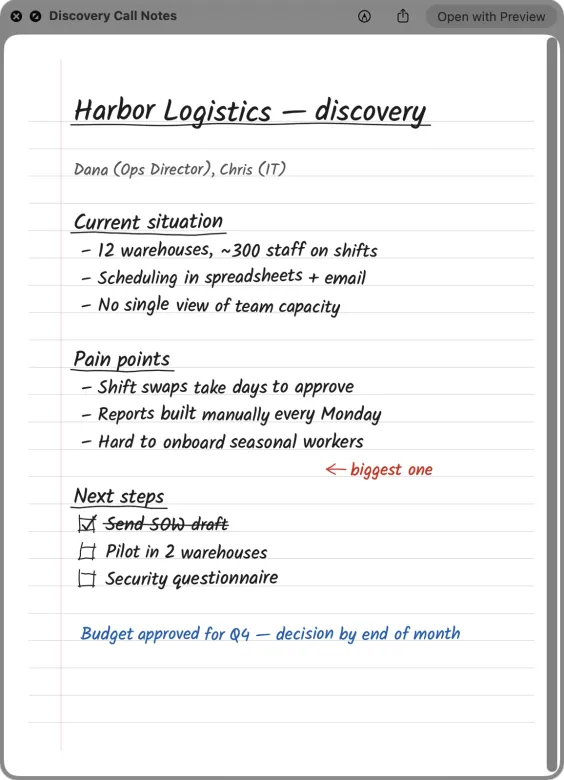
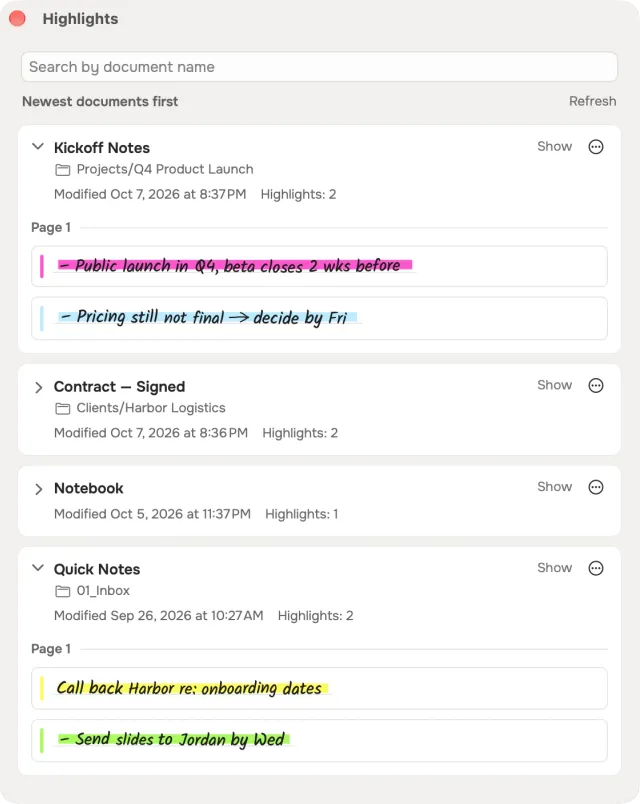
sechs Farben, so wie das Tablet sie hat
Das Fenster
Drei Ansichten auf das, was du markiert hast
Bilder zuerst, Aktionen beim Zeigen
Bibliothek, Dokument oder Suche
Wechsle zwischen jeder Markierung in deiner ganzen Bibliothek, einem einzelnen Dokument oder einer Suche, die die Liste beim Tippen eingrenzt.
Bilder zuerst
Jede Stelle zeigt sich standardmäßig als Bild, so wie sie auf der Seite aussieht; ihre Aktionen — kopieren, teilen, erkennen, ausblenden — erscheinen, wenn du mit der Maus darauf zeigst.
Ausblenden, was du nicht brauchst
Blende eine Markierung oder ein ganzes Dokument in der Liste aus. Auf dem Tablet ändert sich nichts, und eine ausgeblendete Markierung startet keine Regel.
Aus der Menüleiste
Die Karte „Markierungen“ im Slate-Drive-Panel öffnet das Fenster.
In eine Datei sichern
Jede Markierung oder nur dieses Dokument
direkt aus dem Fenster
Drei Formen
Ein PDF mit dem Text der Stellen, ein PDF mit den Stellen als Bildern, oder ein reMarkable-Notizbuch, das direkt zurück aufs Tablet geschickt wird.
Eine Datei pro Seite
Stellen von derselben Seite bleiben zusammen, getrennt durch einen kurzen Strich; der Text stammt aus dem Dokument, und nur der markierte Teil ist enthalten.
Das Ziel wählen
Sichere die Datei auf diesem Mac, oder schicke das Notizbuch in einen beliebigen Ordner auf dem Tablet — ein neuer eingeschlossen.
Entfernen
Eine Markierung auf dem Tablet wegradieren
die Seite, wie sie war, bleibt auf dem Mac
Eine Stelle oder alle
Entferne eine Markierung oder alle Markierungen eines Dokuments — Markierungen auf Ebenen, die auf dem Tablet ausgeblendet sind, inbegriffen. Der Marker wird im Dokument selbst wegradiert, auf dem Tablet und auf jedem Gerät.
Immer erst gefragt
Die App fragt vor dem Entfernen nach und nennt das Dokument.
Das Original bleibt erhalten
Bevor sich eine Seite ändert, wird sie auf diesem Mac so gesichert, wie sie war. Auf dem Tablet gibt es kein Rückgängig.
Gegen die Version geprüft
Das Wegradieren läuft auf der Version, aus der die Stelle gelesen wurde. Hat sich das Dokument auf dem Tablet inzwischen geändert, wird nichts angerührt, und die Liste wird neu gelesen.
Markierungen als Bilder
Jede Stelle als Bild ausgeschnitten
kein Modell, keine Kosten
Eine eingebaute Aktion
„Markierungen als Bilder“ schneidet jede Stelle aus ihrer Seite aus, so wie das Fenster sie zeigt. Sie liest nichts und ruft kein Modell auf, kostet also nichts.
Vier Arten, es zu schreiben
Ein PDF, eine Word-Datei, PNG-Bilder — eine Datei je Stelle — oder Markdown mit den Bildern daneben.
In deine Notizen
Markdown geht in einen Ordner auf deinem Mac oder direkt in Obsidian oder Logseq, die Bilder als Anhänge. Integrationen →
Oder als Wörter
Die Aktion „Markierungen“ sammelt stattdessen die markierten Wörter, und „Markierungen nach Markdown“ macht eine Notiz daraus; auch Readwise nimmt markierte Stellen an.
Automatisierung
Neue Markierungen können eine Regel starten
jede Farbe oder nur deine
Neu markiert
Eine Regel kann starten, wenn ein Dokument neue Markierungen bekommt — in jeder der sechs Farben (gelb, blau, rosa, orange, grün, grau) oder nur in denen, die du auswählst.
Nur was neu ist
Der Lauf bekommt das ganze Dokument; einer Aktion mit Modell wird gesagt, wo die neuen Markierungen sind, und „Markierungen als Bilder“ sichert nur diese. Markierungen, die der erste Scan deiner Bibliothek findet, starten keine Regel.
Auf all deinen Macs und in Claude
Scans von Markierungen und die, die du ausgeblendet hast, reisen über dein iCloud. Über MCP kann Claude die Markierungen eines Dokuments auflisten; das Wegradieren braucht eine eigene Berechtigung im Token, die ein neues Token nur bekommt, wenn du sie anhakst. MCP →
Bedingungen und Budget
Bedingungen, Schritte und das Budget funktionieren wie in jeder Regel. AI Studio →
FAQ
Fragen zu Markierungen
- Kostet das etwas?
- Das Fenster und „Markierungen als Bilder“ nicht: Kein Modell liest etwas. Die Wörter einer Stelle zu lesen nutzt deine Erkennungs-Engine — kostenlos auf diesem Mac, mit deinem eigenen Schlüssel in der Cloud.